4. Главная страница
Настройка главной страницы Truckings2
На главной странице готового решения Prvolga.Truckings2 размещены различные блоки, которые описывают компанию. В настройках решения, можно выбрать один из готовых вариантов главной страницы и применить его.
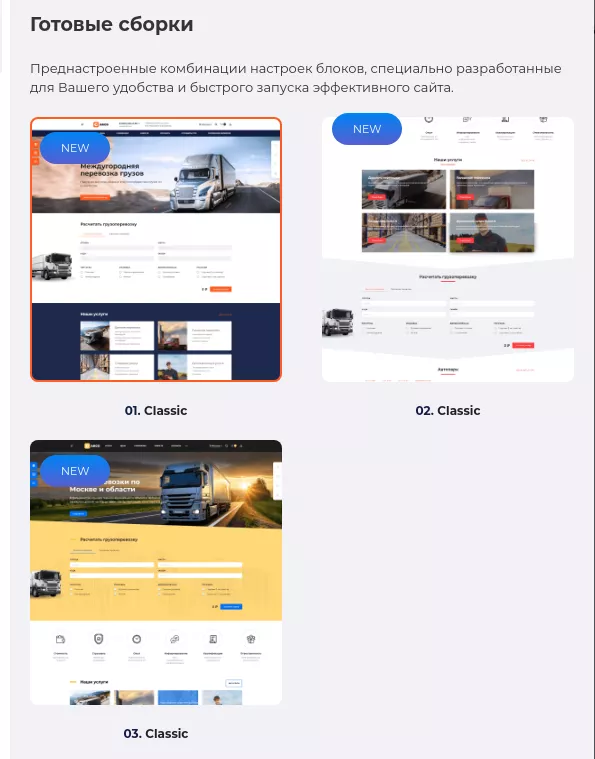
Главная страница состоит из следующих блоков:
1) Слайдер, который содержит в себе баннер, заголовок, текст и интерактивный элемент (кнопку).

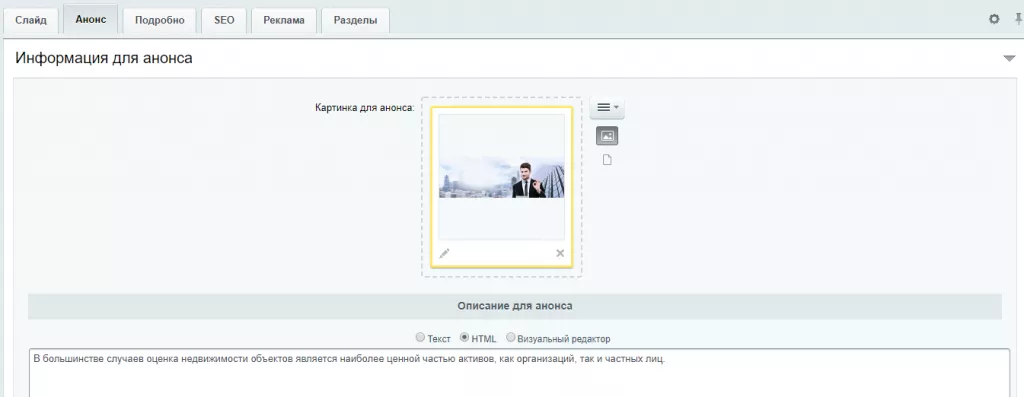
Заполнение слайдера происходит через инфоблоки. Чтобы отредактировать слайд нужно перейти в административной панели на элемент инфоблока Рабочий стол — Контент — Контент (id сайта) — Слайдер. Ниже приведены настройки для каждого элемента слайда.

2) Преимущества состоят из иконки и краткого описания.
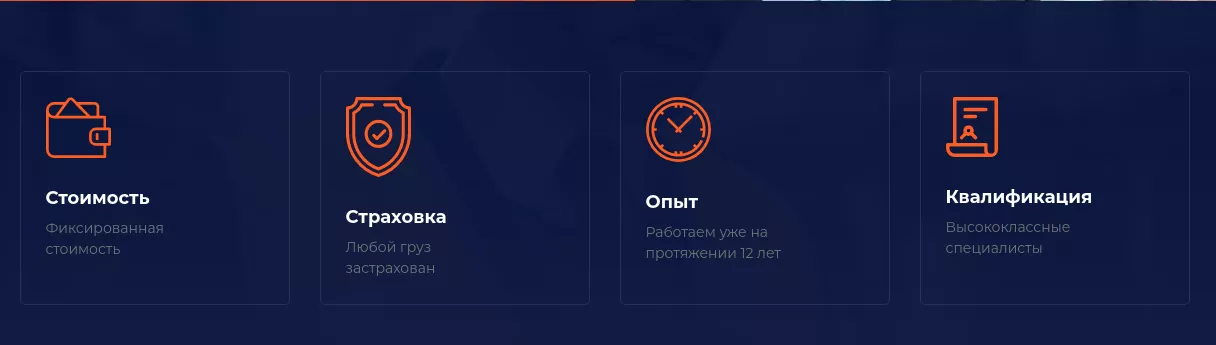
Для редактирования элементов данного блока, в административной части перейдите в Рабочий стол — Контент — Контент (id сайта) — Преимущества.
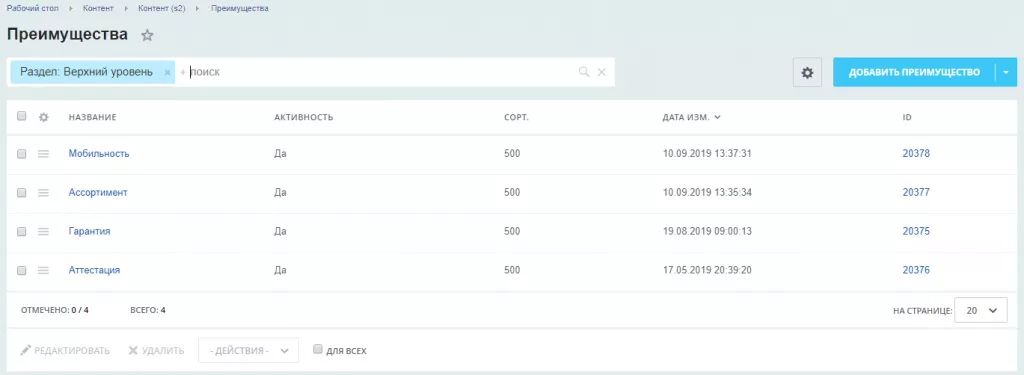
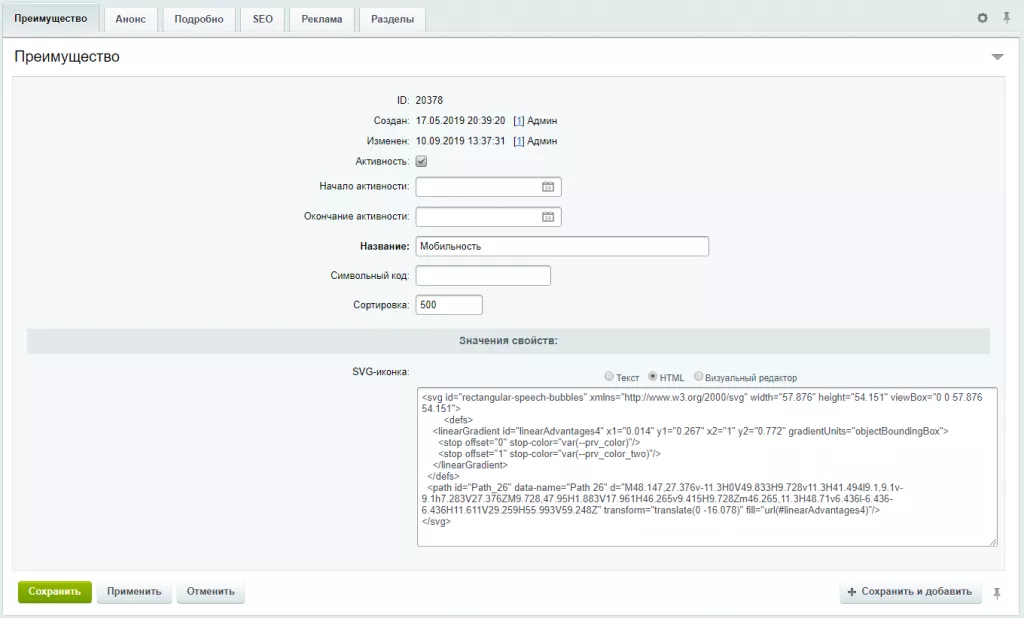
Затем выберите элемент для редактирования.
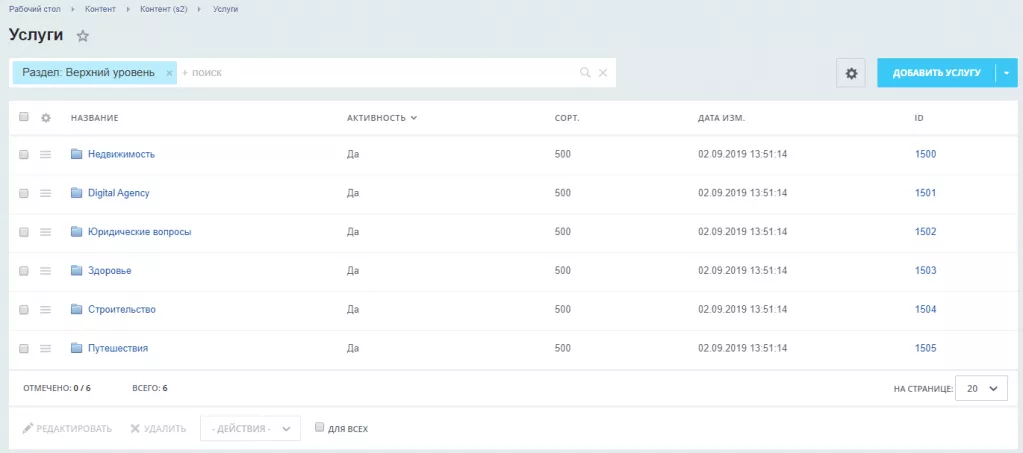
3) Услуги представляют собой карточки со ссылками на разделы.
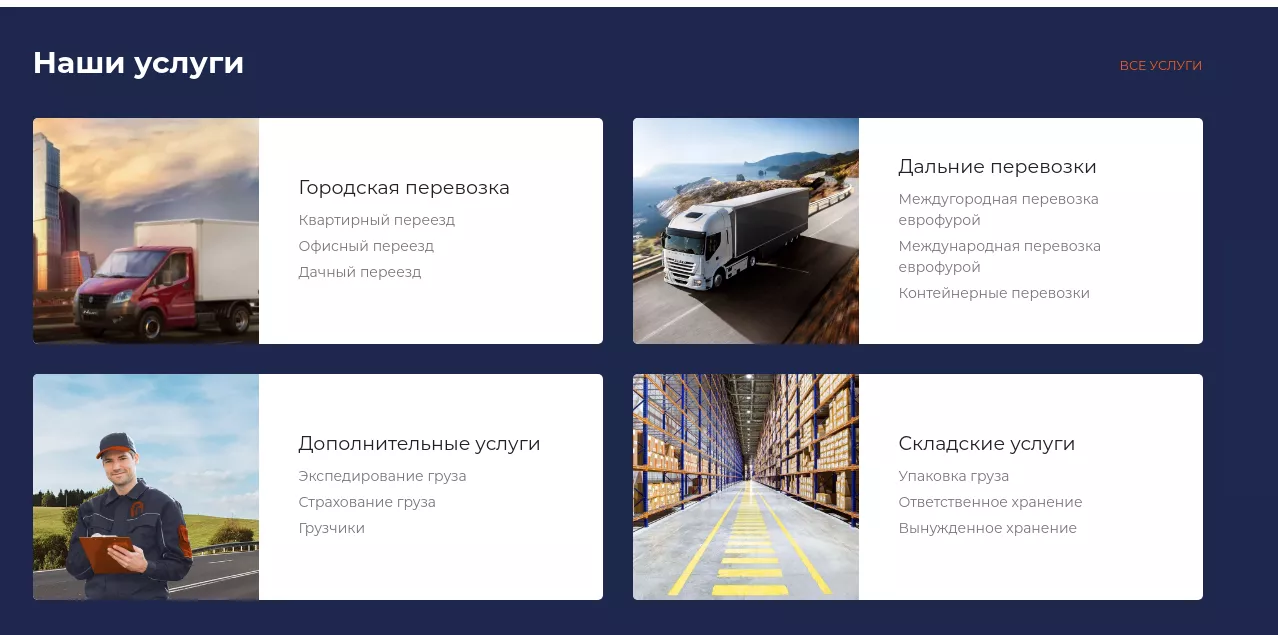
Для редактирования разделов нужно перейти в административной части в Рабочий стол — Контент — Контент (id сайта) — Услуги.
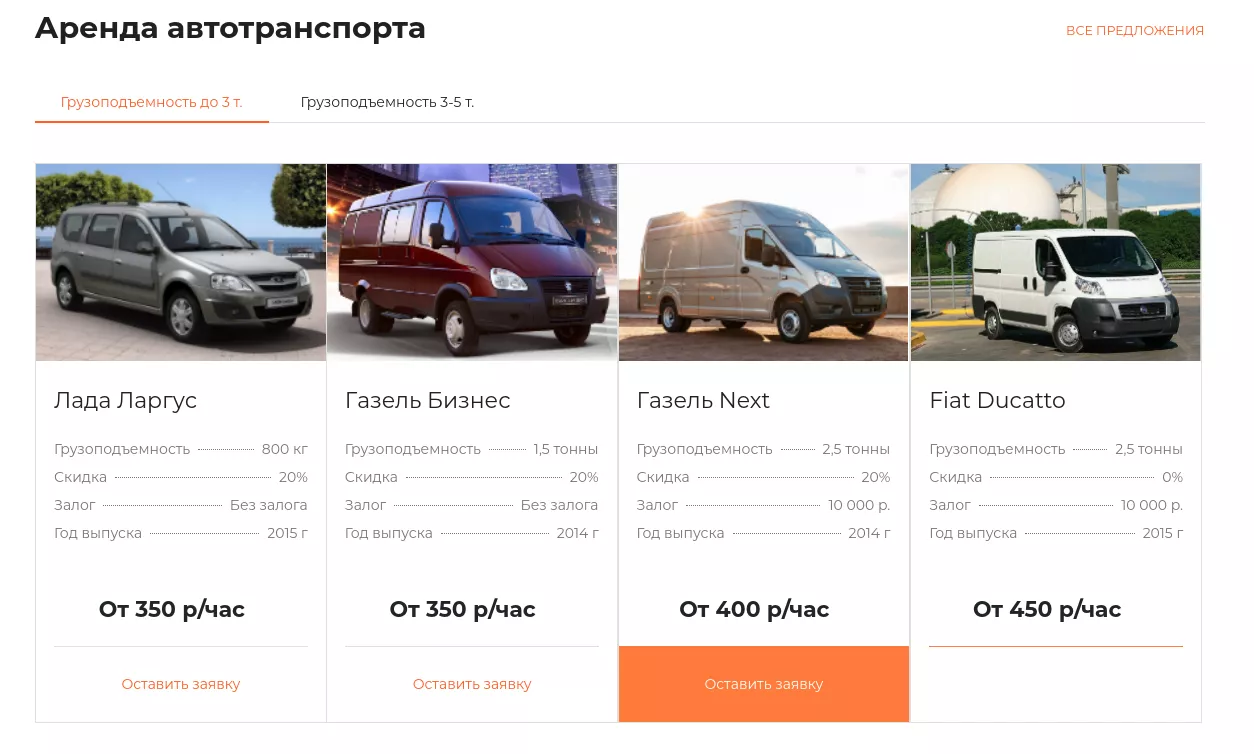
4) Тарифы отображают набор свойств
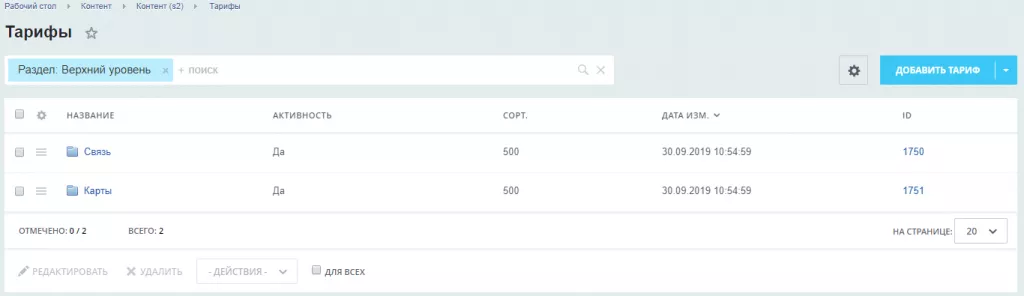
Редактирование тарифов производится в административной части, для этого нужно перейти в Рабочий стол — Контент — Контент (id сайта) — Тарифы
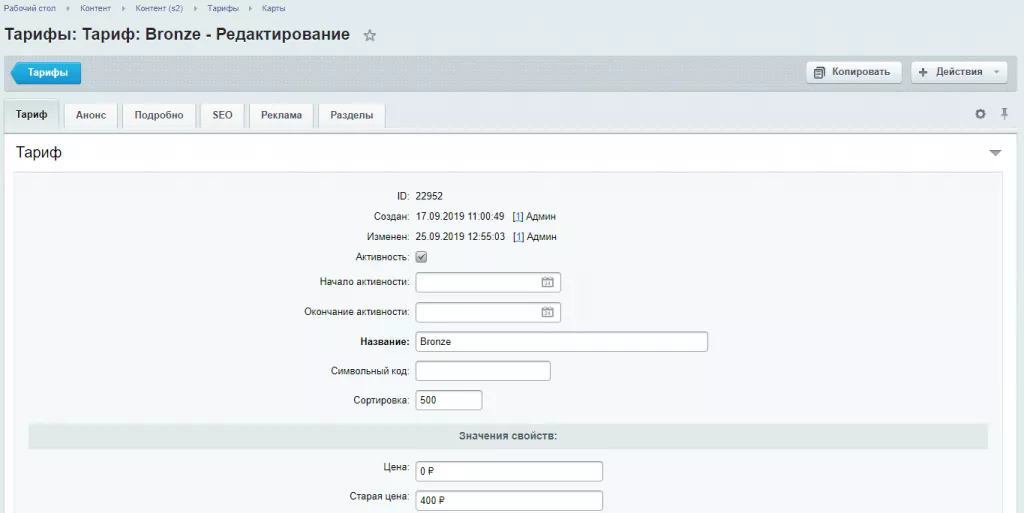
Выбрав нужный раздел, можно перейти в редактирование элемента.
5) Блок с отзывами содержит в себе слайдер.
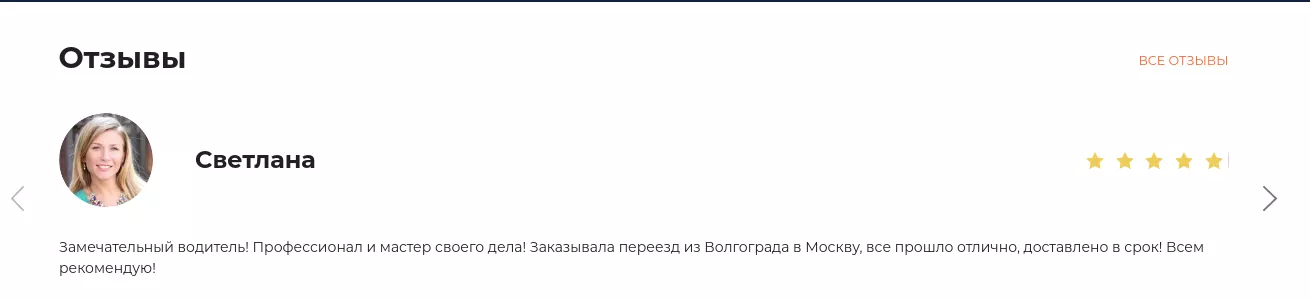
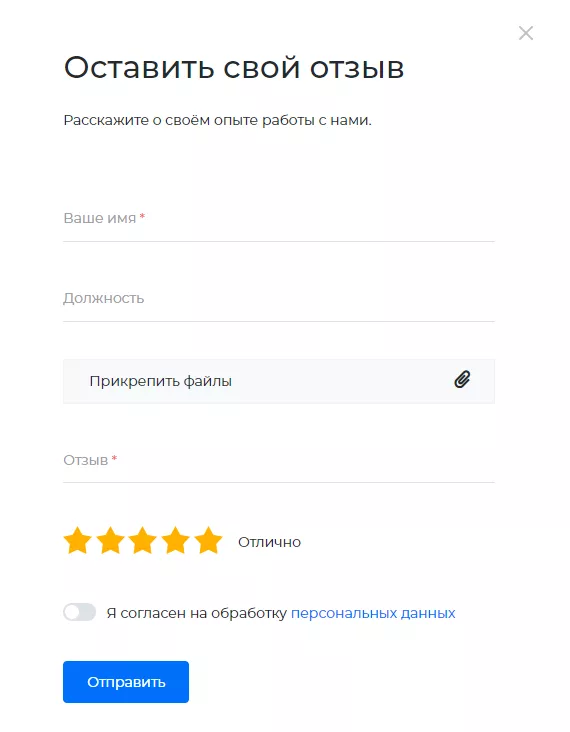
Отзывы заполняются в инфоблоке по следующему пути Рабочий стол — Контент — Обратная связь (id сайта) — Отзывы. Сюда также попадают отзывы из форм обратной связи.
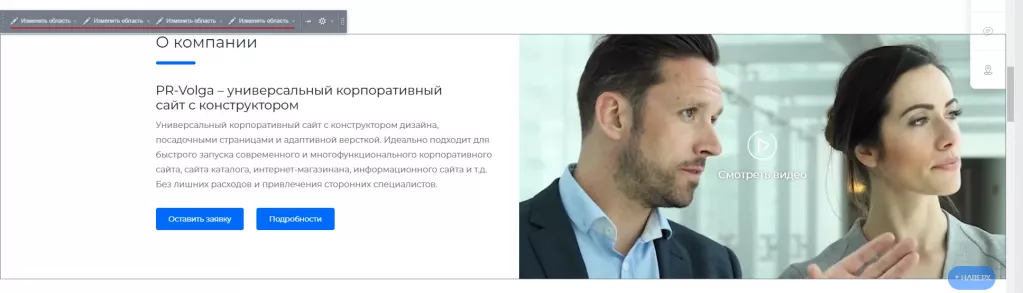
6) Блок “О компании” содержит блок с информационным текстом и интерактивными элементами изображение / видео.

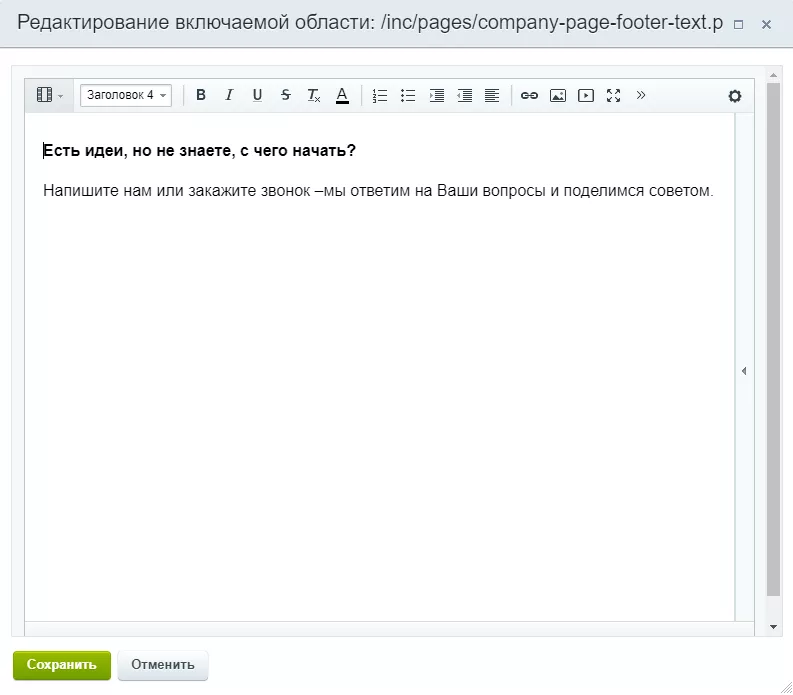
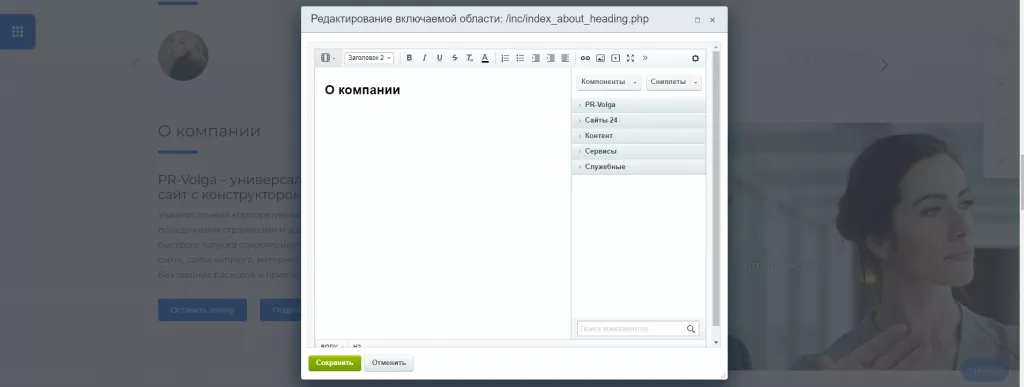
Для внесения правок в текст текущего блока, нужно в режиме редактирования изменить включаемые области.
7) Блок Наша команда представляет собой слайдер с элементами, в которых представлена информация о сотрудниках.
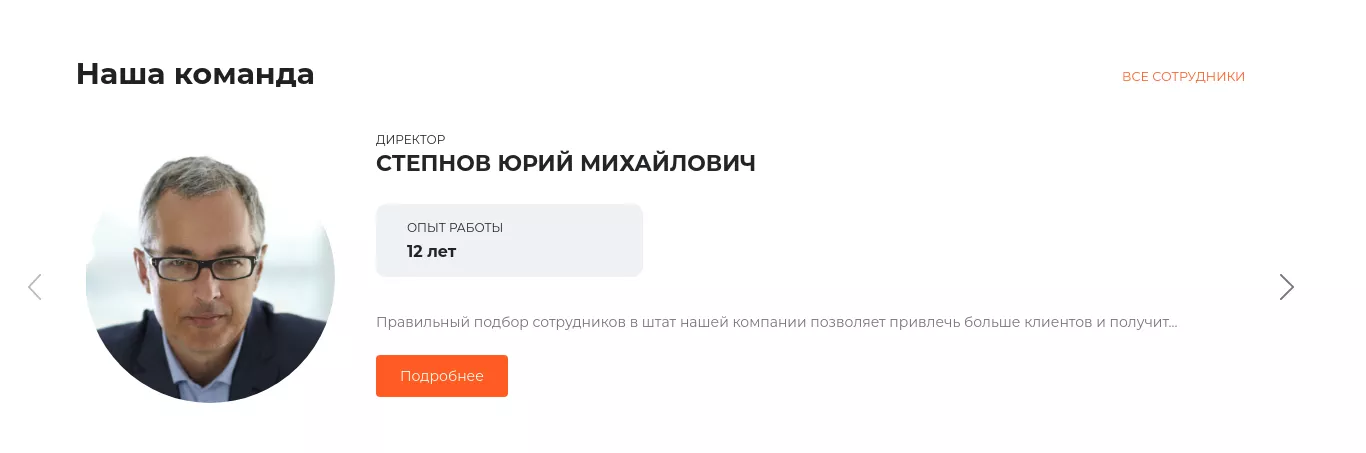
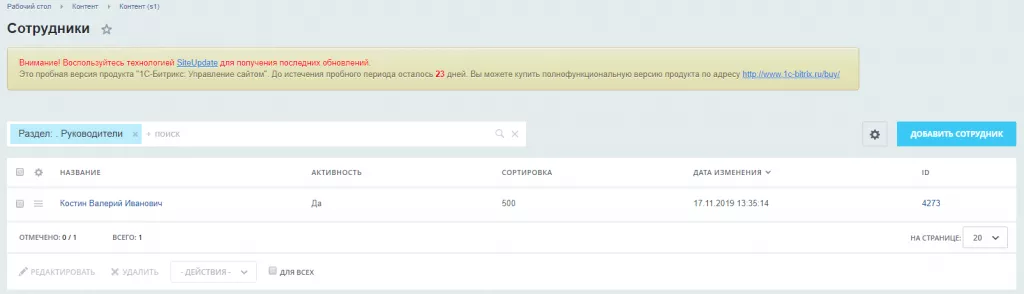
Заполнение и редактирование происходит в административном разделе в инфоблоке Рабочий стол — Контент — Контент (id сайта).
8) Блок Проекты оформлен в виде табов с каруселью. Элементы карусели содержат изображение и название проекта.
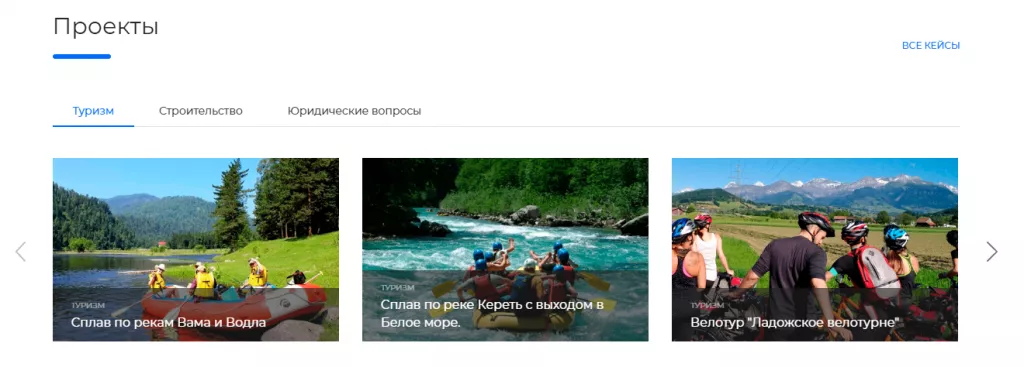
Настройка производится в административной части по пути Рабочий стол — Контент — Контент (id сайта) Проекты. Папки служат ролью табов, по необходимости можно не использовать папки, а загружать проекты напрямую.


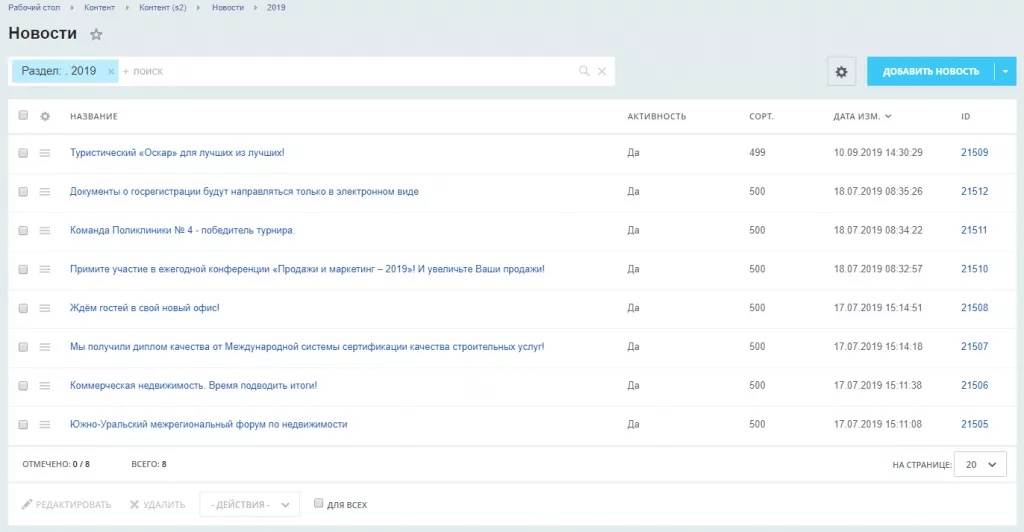
9) Новости представлены в виде сетки элементов со статьями. Сами элементы содержат изображение, название, краткое описание, дату, количество лайков и комментариев.
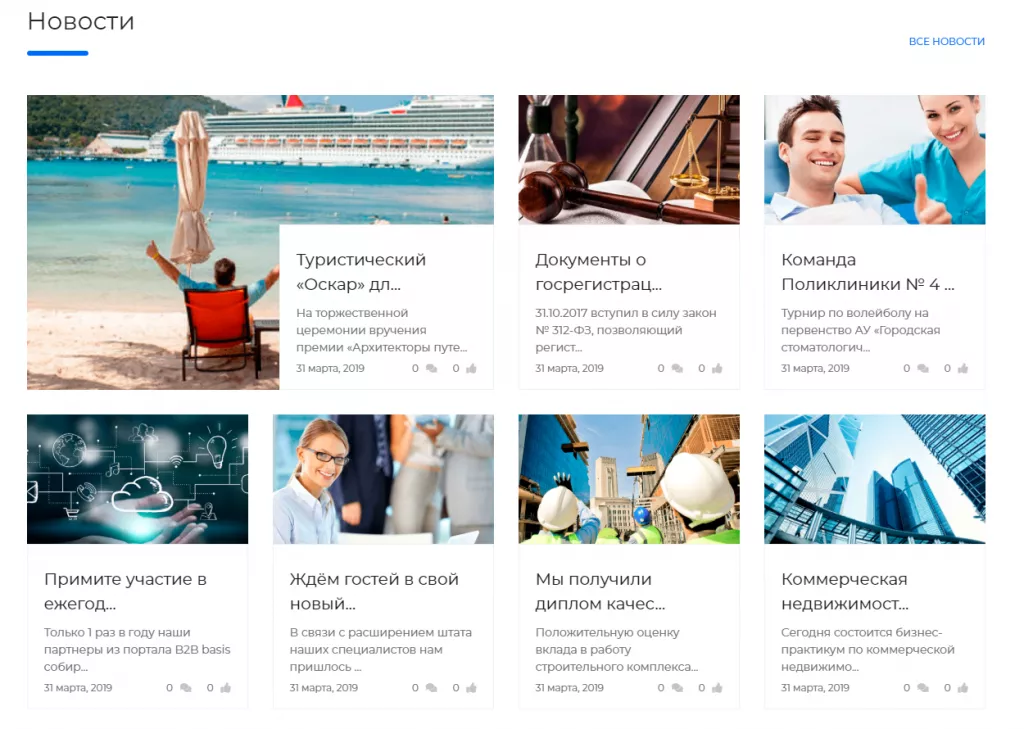
Настройка новостей производится в административной части сайта по пути Рабочий стол — Контент — Контент (id сайта) — Новости
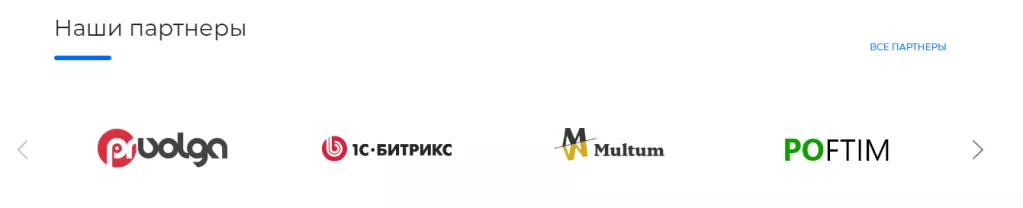
10) Блок Наши партнеры выполнен в виде слайдера, который содержит логотипы брендов.
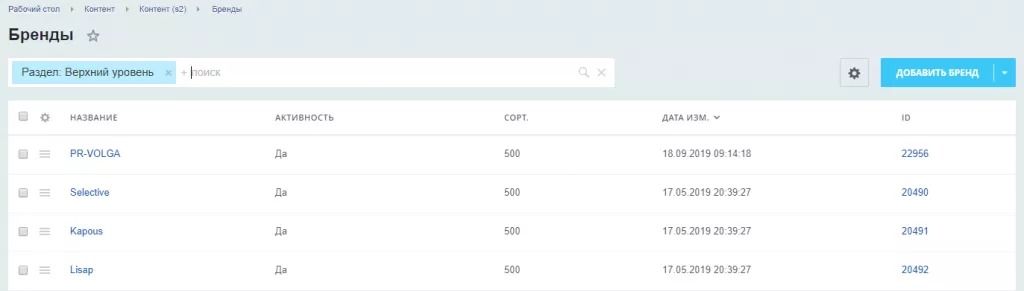
Редактирование блока производится в инфоблоке административной части сайта по пути Рабочий стол — Контент — Контент (id сайта) — Бренды.
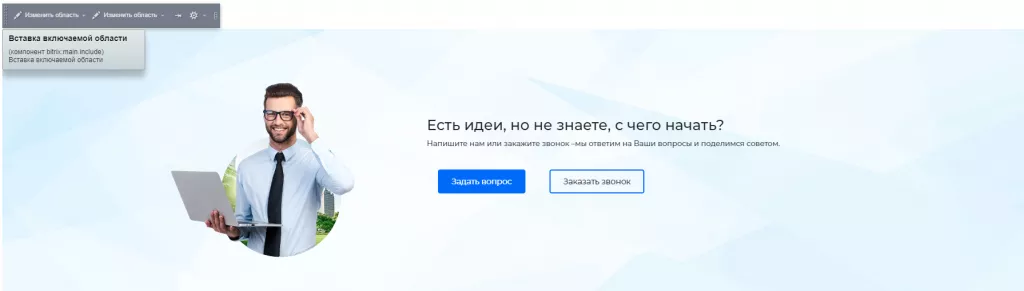
11) Блок Обратная связь содержит в себе: заголовок, текст, интерактивные кнопки.

Настройка данного блока производится в режиме правки.