PR-Volga: Грузоперевозки. Готовый корпоративный сайт
1. Установка решения
Установка готового решения Prvolga Truckings2
После покупки готового решения Prvolga Truckings2, нужно активировать лицензионный ключ в административном разделе по пути Рабочий стол — Marketplace — Обновление решений.

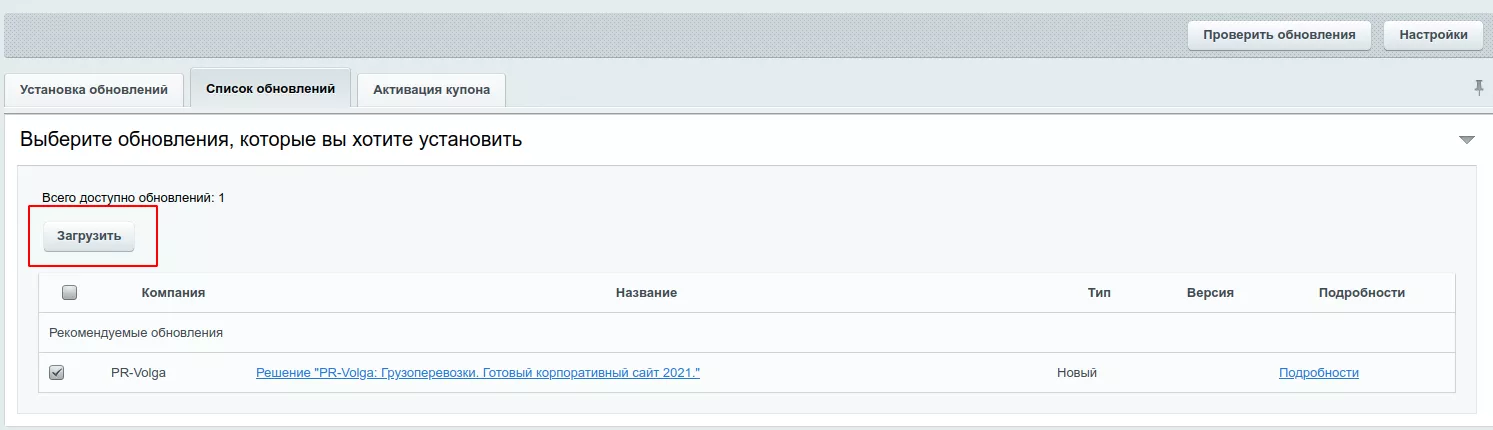
Далее будет предложено скачать готовое решение, нажмите кнопку “Загрузить”.
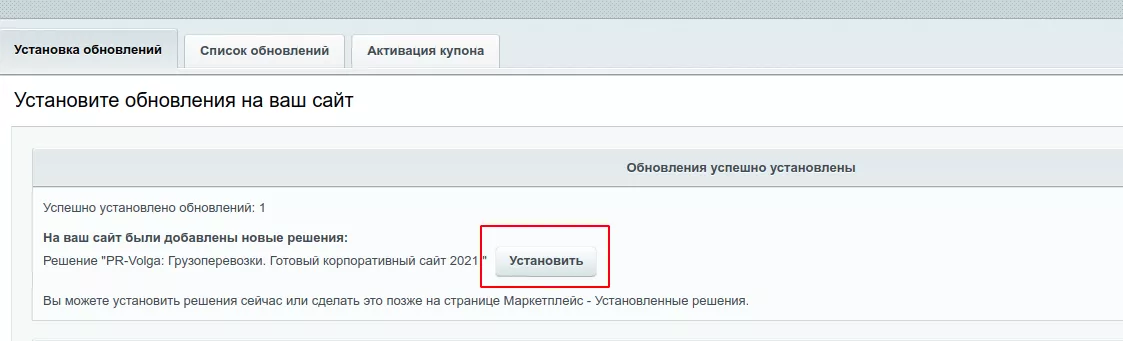
После загрузки, необходимо установить решение, нажав на соответствующую кнопку.
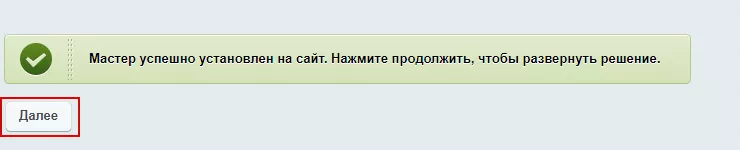
После успешной установки появится кнопка “Далее”, при нажатии на которую откроется мастер установки готового решения.
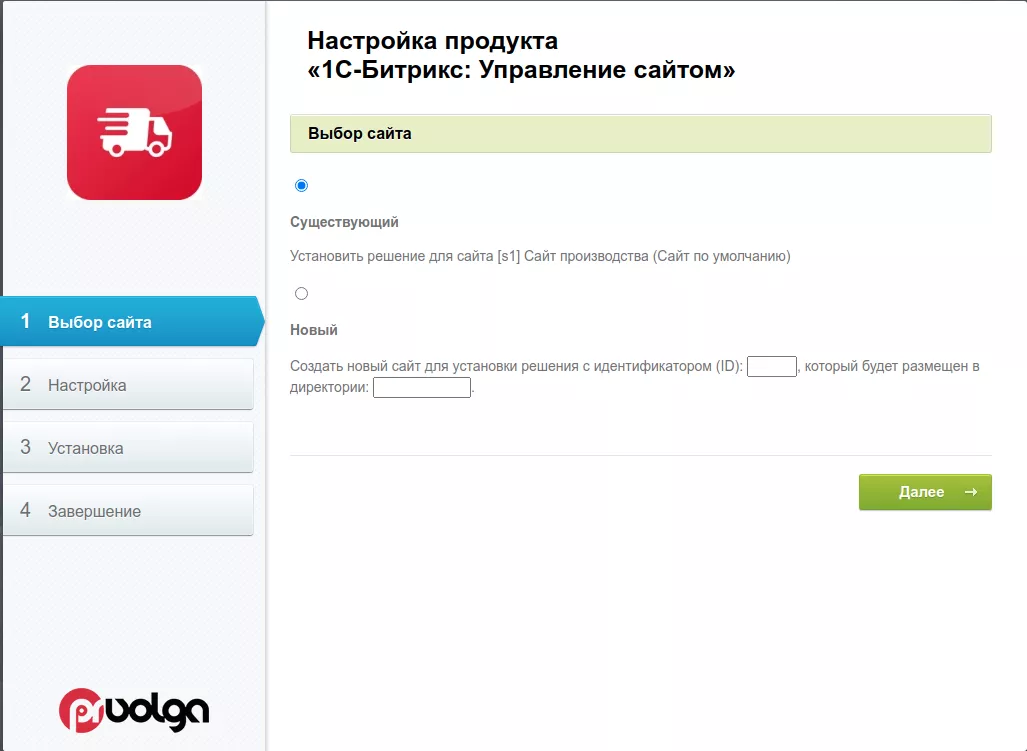
На первом этапе установки, можно выбрать куда устанавливать сайт, на текущий созданный сайт, или создать новый.
На следующем этапе, заполняется актуальная информация о компании. В дальнейшем она будет использоваться на сайте.
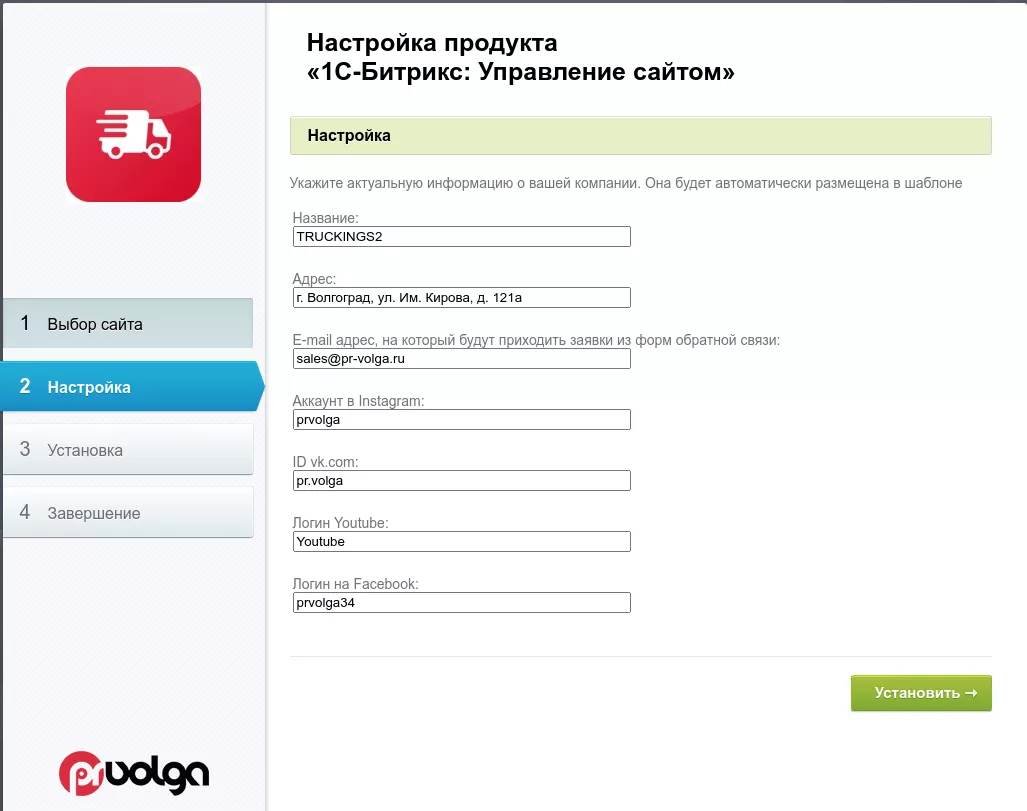
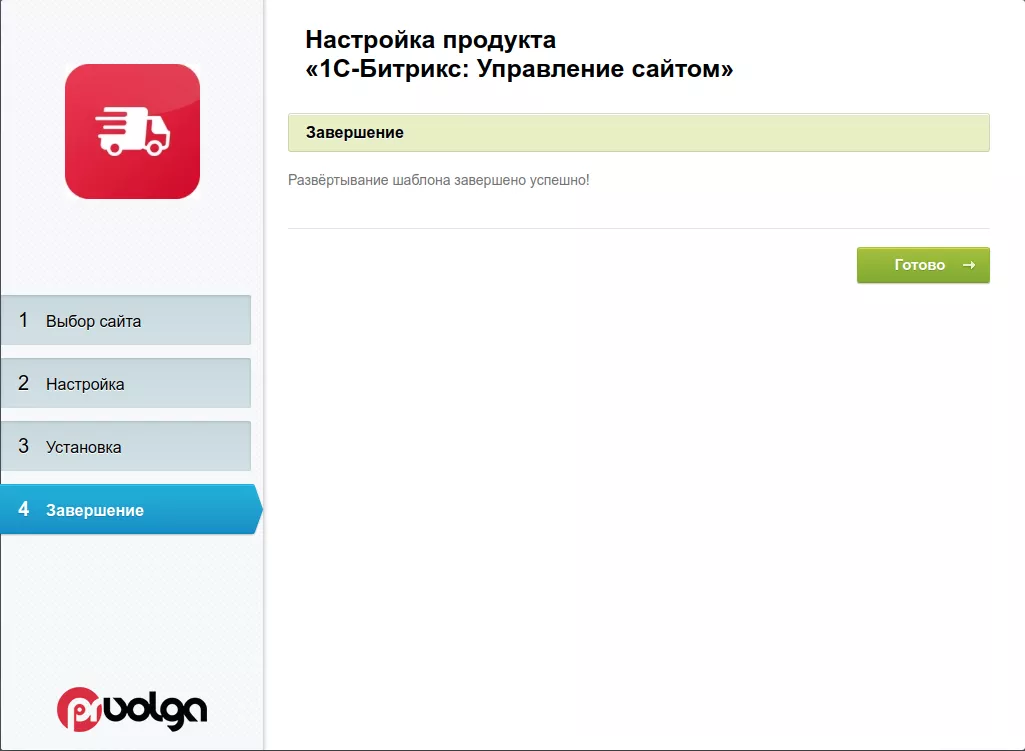
Нажав на кнопку “Установить”, откроется индикатор установки решения. При успешной установке, будет открыт последний этап мастера установки.
Обратите внимание! Любые изменения, внесённые пользователем в кодовую базу шаблона и структурную составляющую готового решения Пиар-Волга Truckings2, могут привести к некорректной работе элементов сайта. За данные действия пользователей Пиар-Волга не несёт ответственности. Восстановительные работы возможны исключительно в рамках платной техподдержки.
2. Настройки шаблона
Настройка шаблона Prvolga Truckings2
Панель настроек можно открыть, нажав на кнопку, которая располагается в левой части сайта.

Панель настроек выглядит следующим образом:
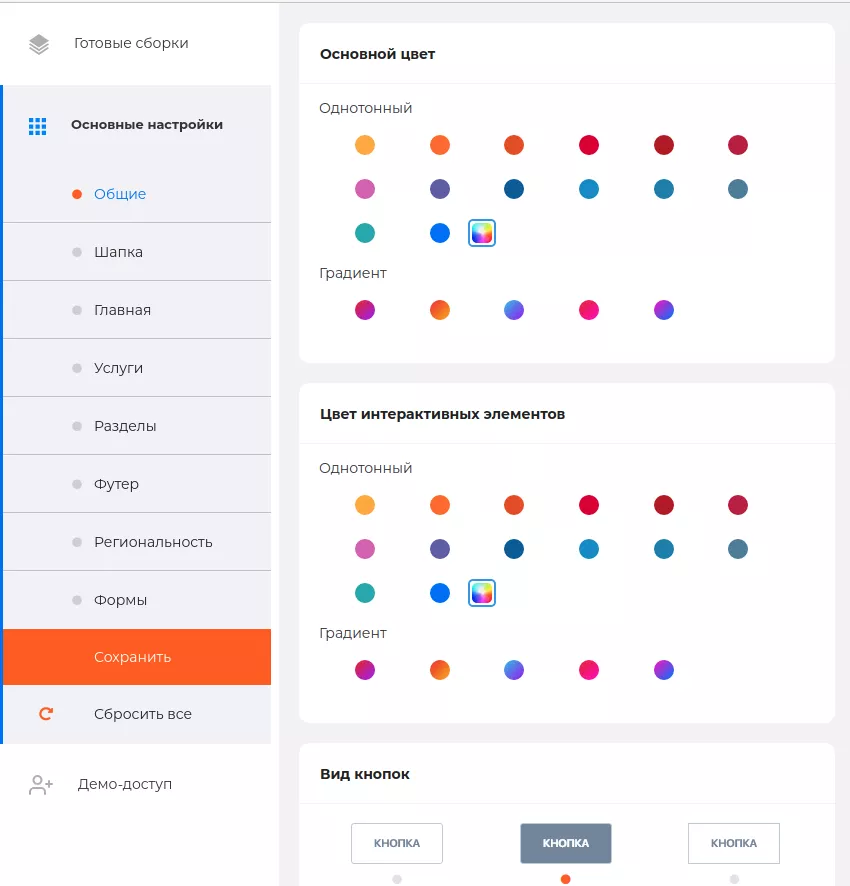
Вкладки шаблона Prvolga Truckings2
1) Общие настройки. Тут вы можете задать настройки основного цвета шаблона, цвет интерактивных элементов, вид кнопок, шрифт и ширину сайта.
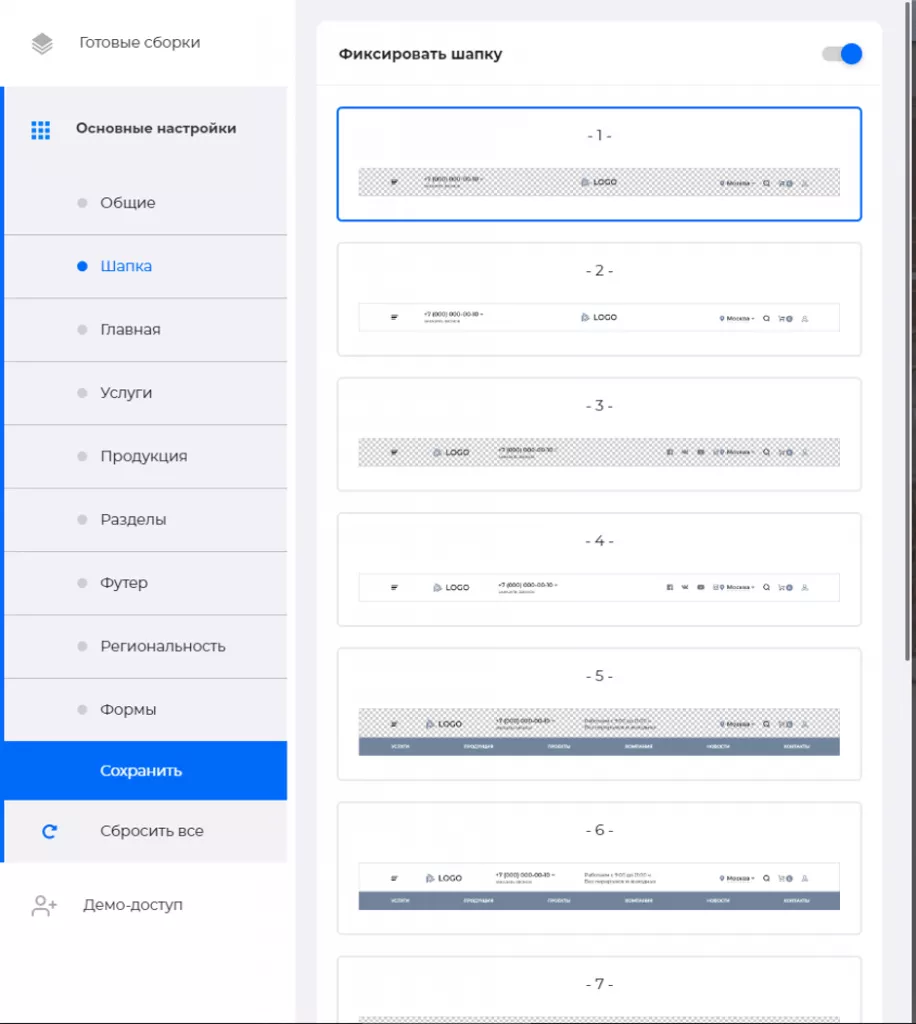
2) Шапка. Тут вы можете выбрать один из десяти предложенных хедеров для сайта. Также можно зафиксировать хедер, переведя ползунок в активное состояние. По необходимости шапку сайта можно отключить.
3) Главная. В данном разделе производятся настройки для главной страницы.
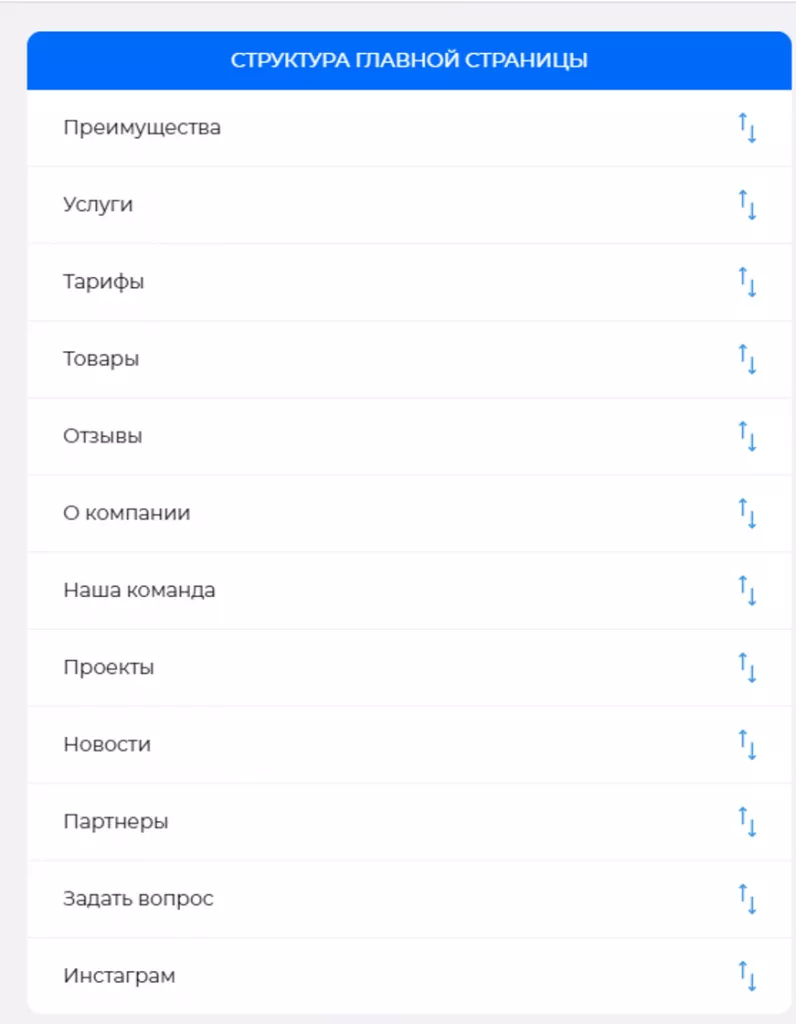
При необходимости вы можете изменить порядок блоков для главной страницы. Просто перенесите нужный блок в нужное место и обновите страницу.
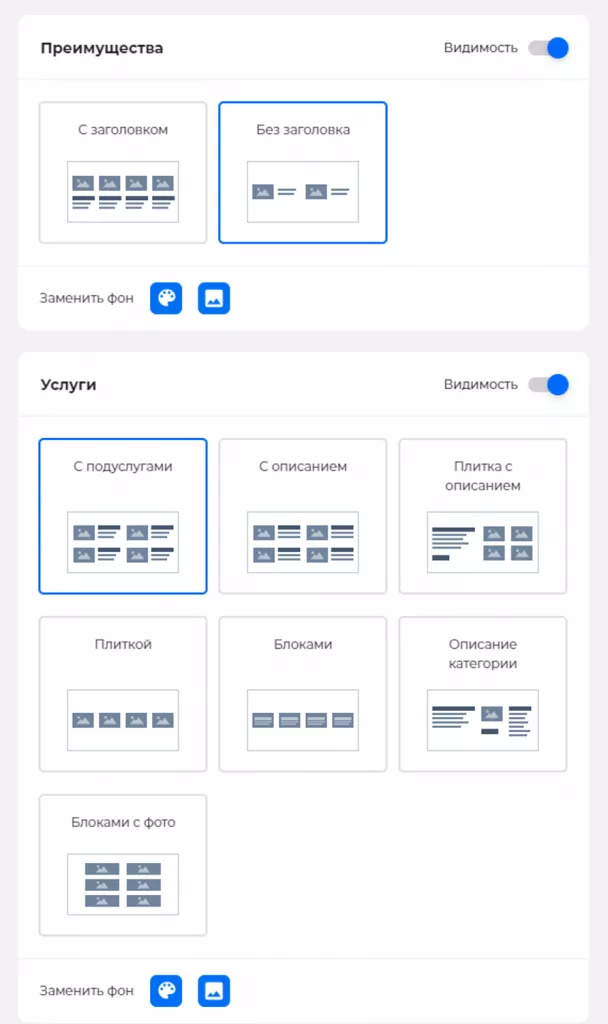
Далее находятся настройки блоков главной страницы. Вы можете выбрать вариант отображения блока, или же отключить его. Есть возможность заменить фон блока, подставив нужный цвет/изображение позади блока.
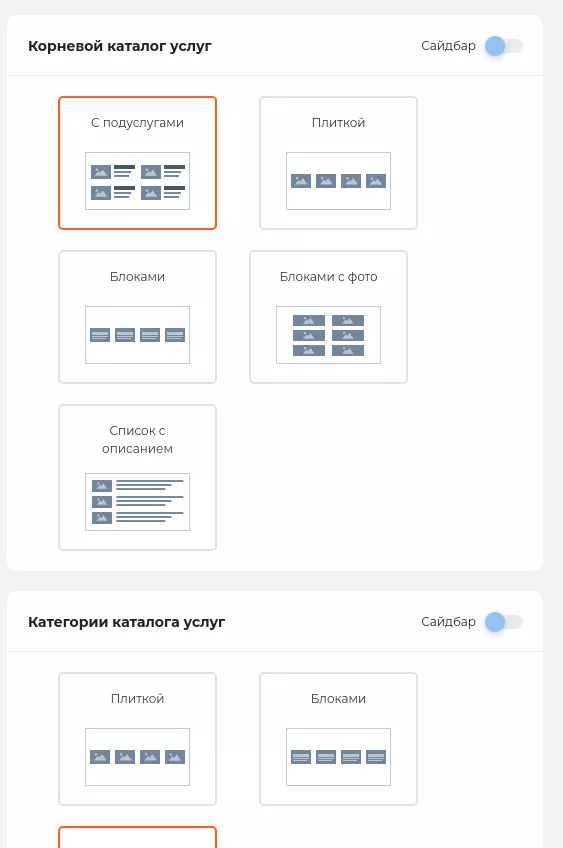
4) Услуги. В данной секции настроек можно настроить раздел сайта “Услуги”. Можно выбрать вид отображения в корневом каталоге услуг, категории каталога услуг и на детальной странице услуги.
5) Разделы. В секции настроек можно настроить отображение одноименных разделов сайта.
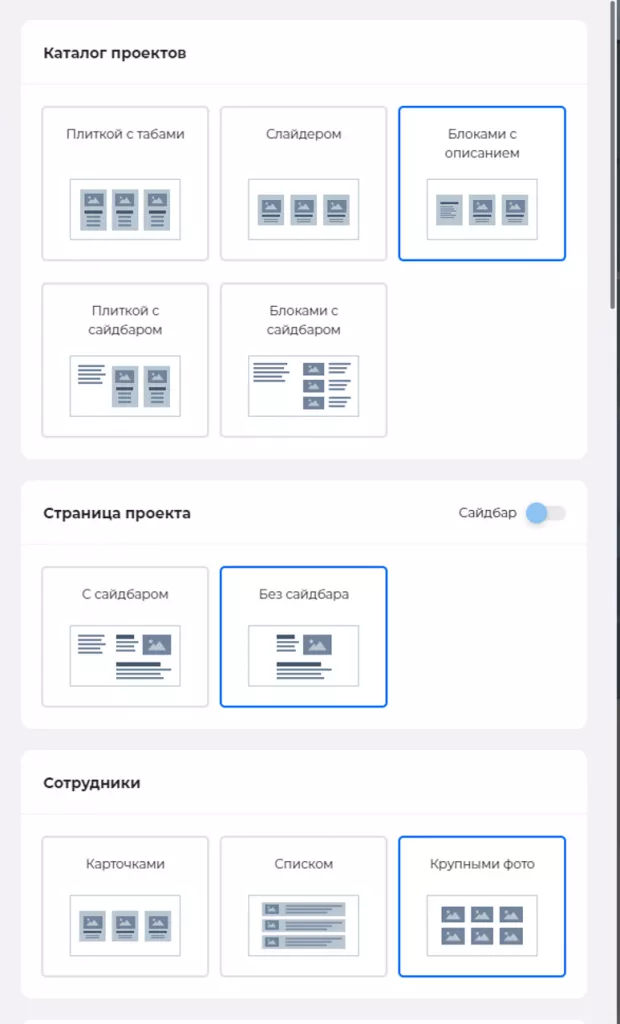
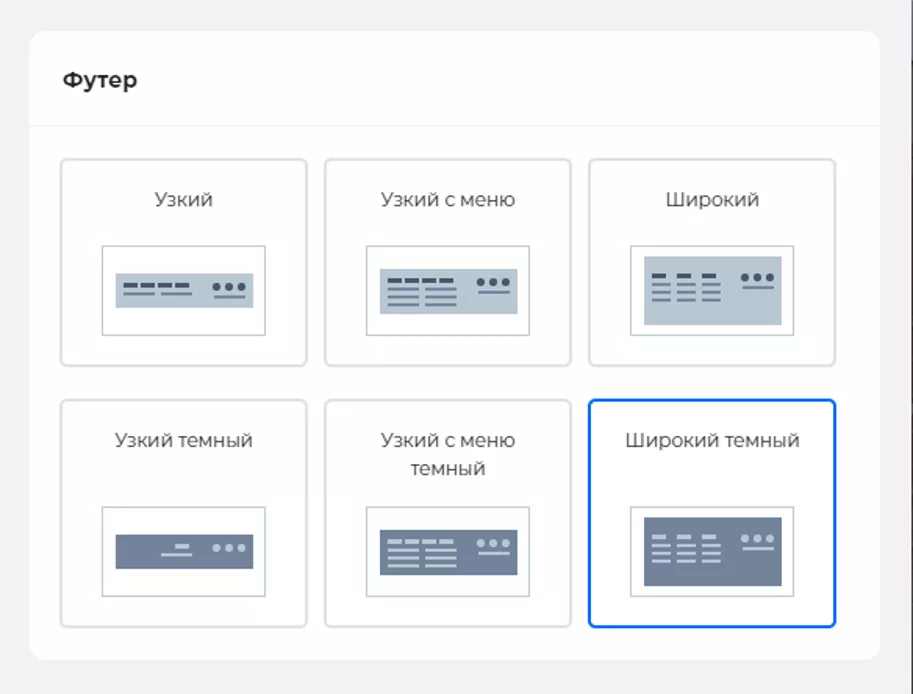
6) Футер. В настройках футера можно выбрать один из вариантов его представления.
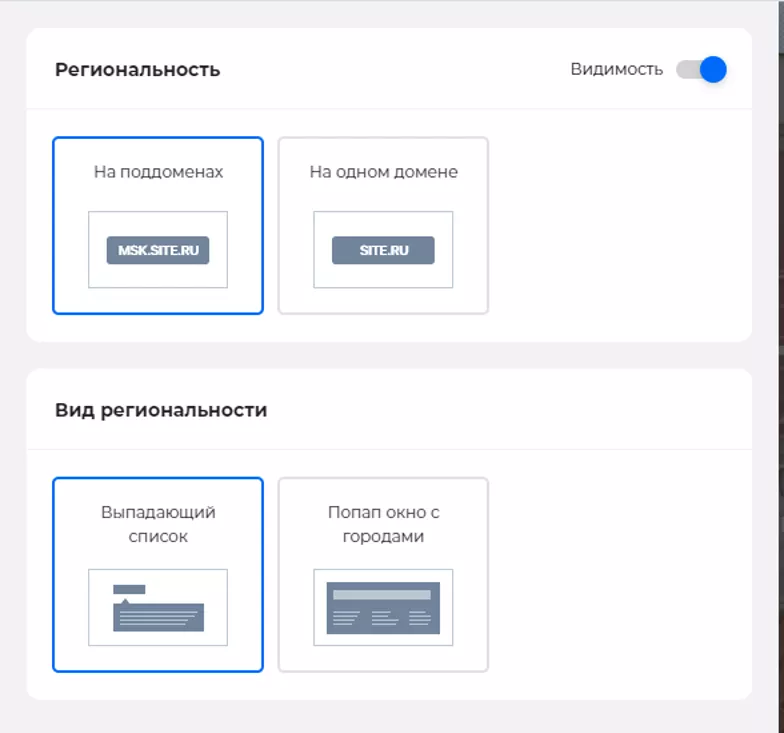
7) Региональность. Здесь настраивается региональность как на одном поддомене, так же на разных поддоменах, а также вид ее отображения.
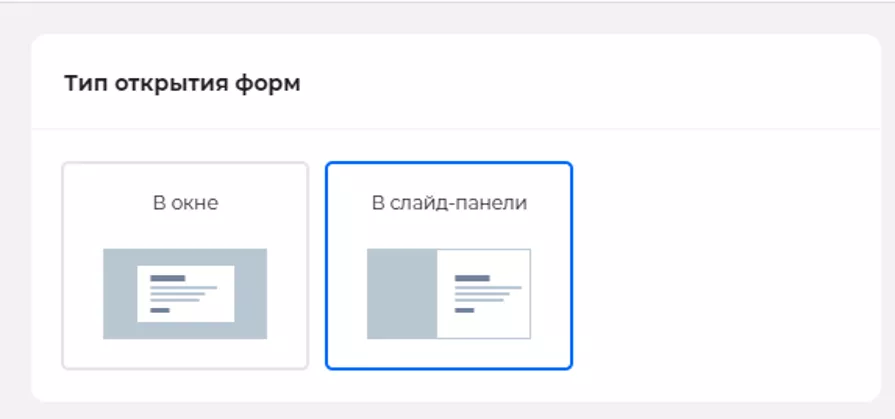
8) Формы обратной связи. В разделе с настройками форм, можно выбрать их вид отображения.
Далее можно включить или отключить переключатели форм, которые зафиксированы справа + отдельная страница с калькулятором.
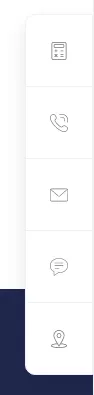
Панель для переключения состояний фиксированных форм, выглядит следующим образом:
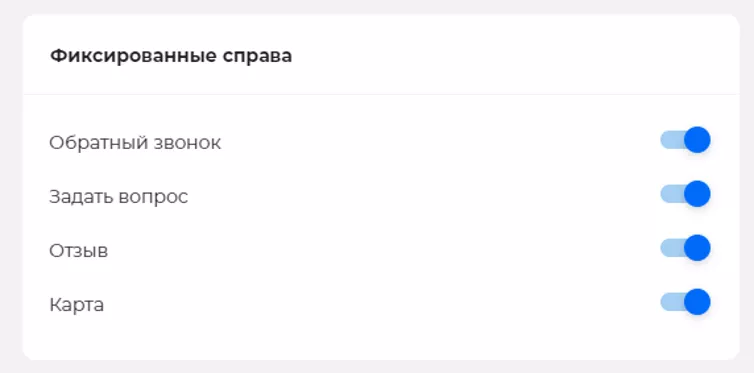
Также можно настроить следующую панель форм:
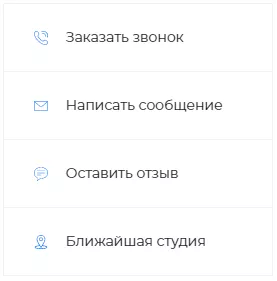
Она располагается на внутренних страницах, например, в разделе “О компании”. Панель для настроек выглядит следующим образом:
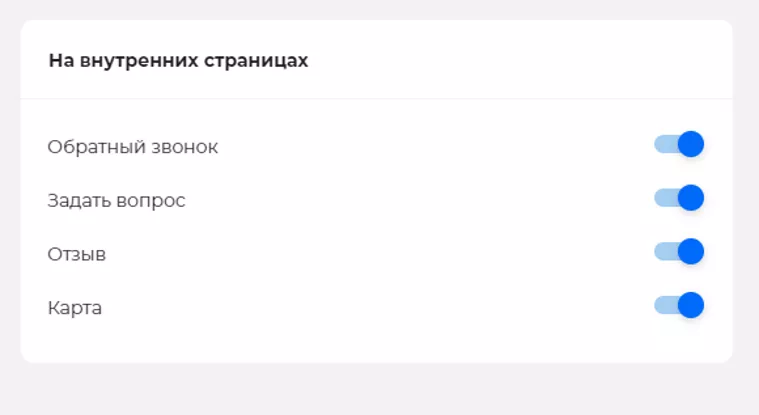
Панель Готовые сборки PRVolga Truckings2
Панель Готовые сборки можно открыть, нажав на кнопку, которая располагается в левой части сайта.
Панель настроек выглядит следующим образом:
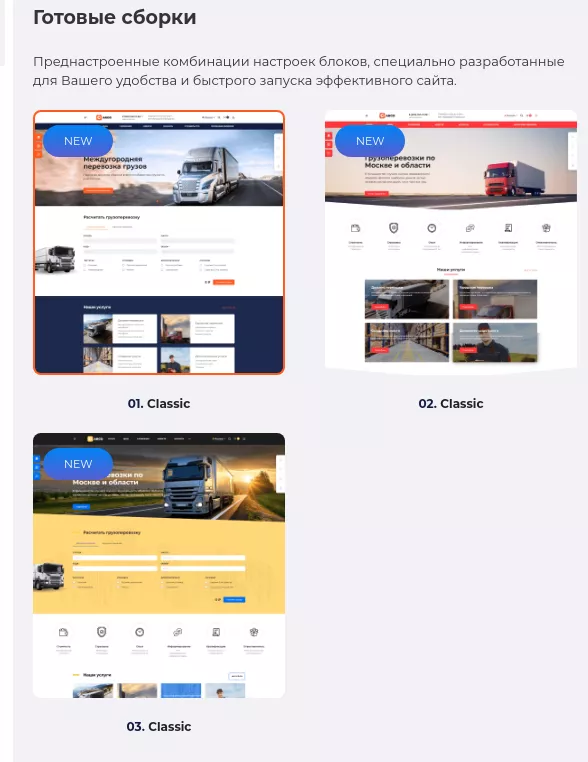
Здесь можно выбрать преднастроенные комбинации настроек блоков, специально разработанные для удобства и быстрого запуска эффективного сайта.
3. Калькулятор
Редактирование калькулятора решения Truckings2
Калькулятор представляет собой форму заявки.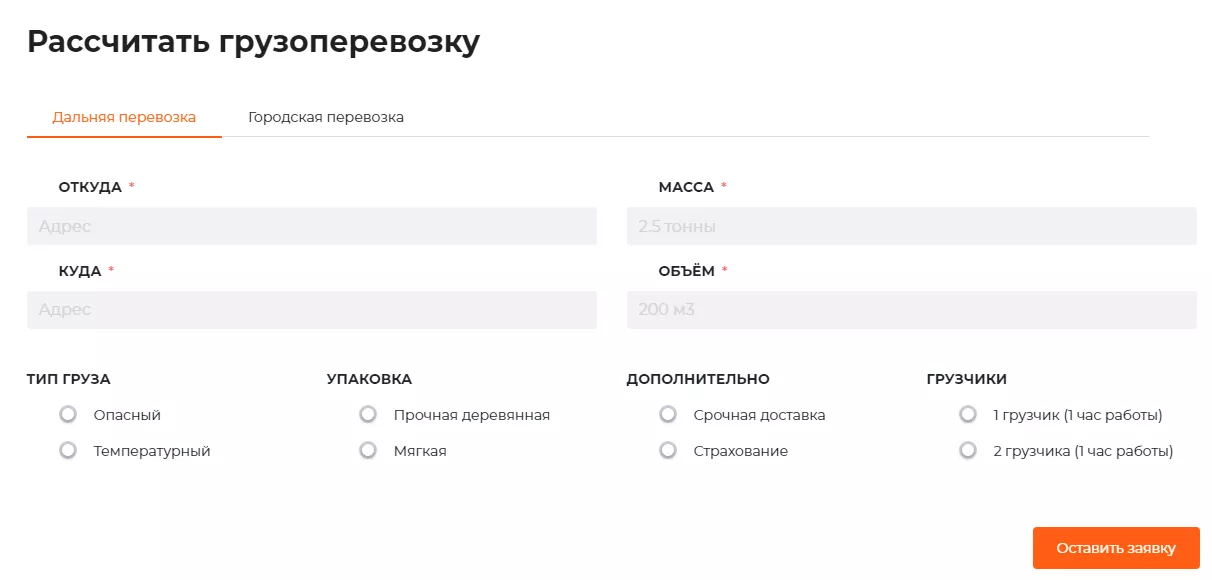
Заявки отсюда попадают в инфоблок "Сообщения из формы Задать вопрос" (Рабочий стол — Контент — Обратная связь (id сайта) — Сообщение из формы "Задать вопрос")
4. Главная страница
Настройка главной страницы Truckings2
На главной странице готового решения Prvolga.Truckings2 размещены различные блоки, которые описывают компанию. В настройках решения, можно выбрать один из готовых вариантов главной страницы и применить его.
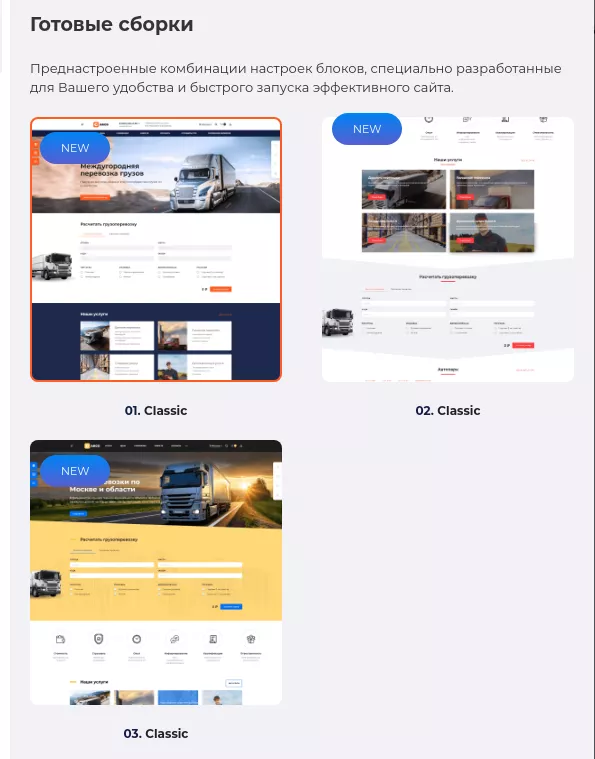
Главная страница состоит из следующих блоков:
1) Слайдер, который содержит в себе баннер, заголовок, текст и интерактивный элемент (кнопку).

Заполнение слайдера происходит через инфоблоки. Чтобы отредактировать слайд нужно перейти в административной панели на элемент инфоблока Рабочий стол — Контент — Контент (id сайта) — Слайдер. Ниже приведены настройки для каждого элемента слайда.

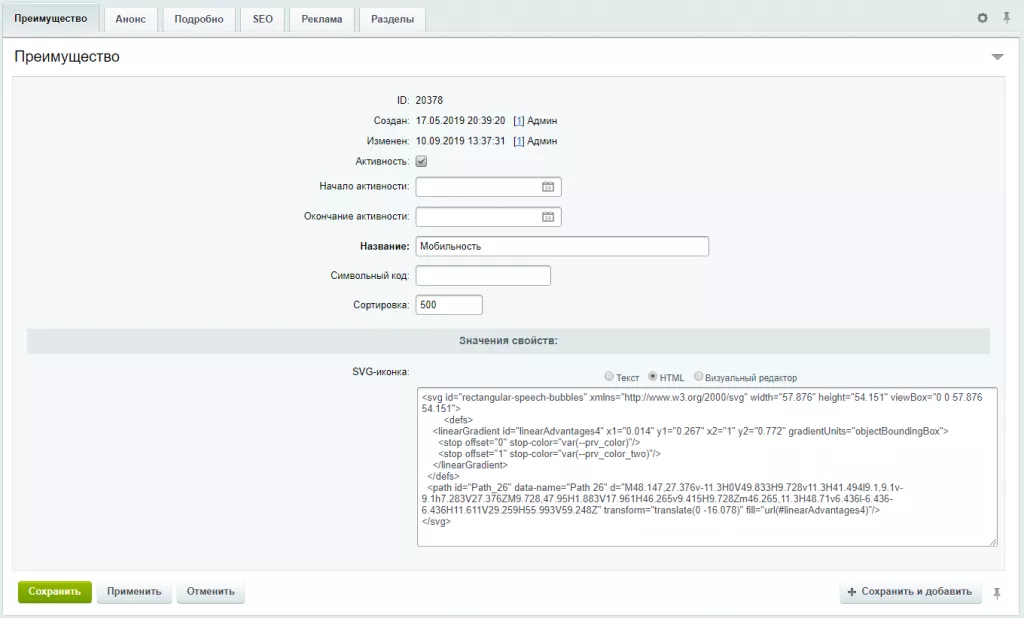
2) Преимущества состоят из иконки и краткого описания.
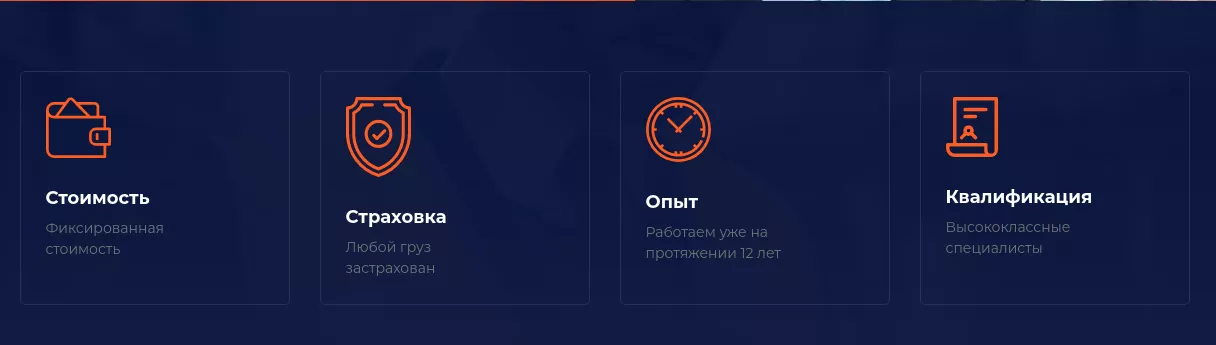
Для редактирования элементов данного блока, в административной части перейдите в Рабочий стол — Контент — Контент (id сайта) — Преимущества.
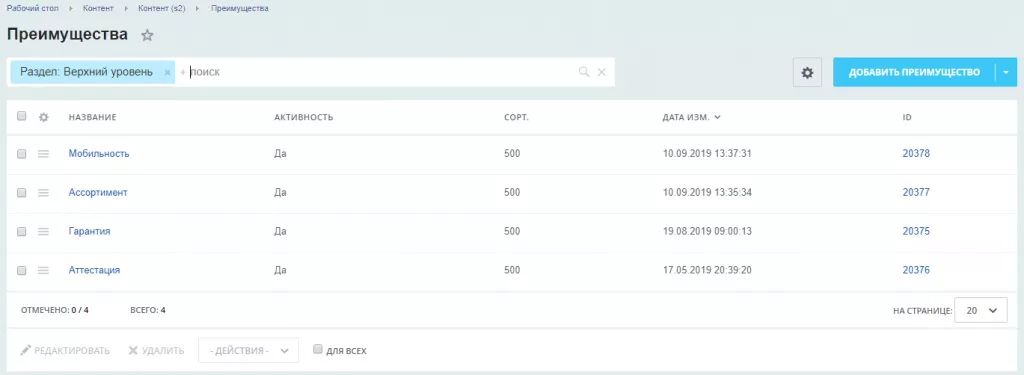
Затем выберите элемент для редактирования.
3) Услуги представляют собой карточки со ссылками на разделы.
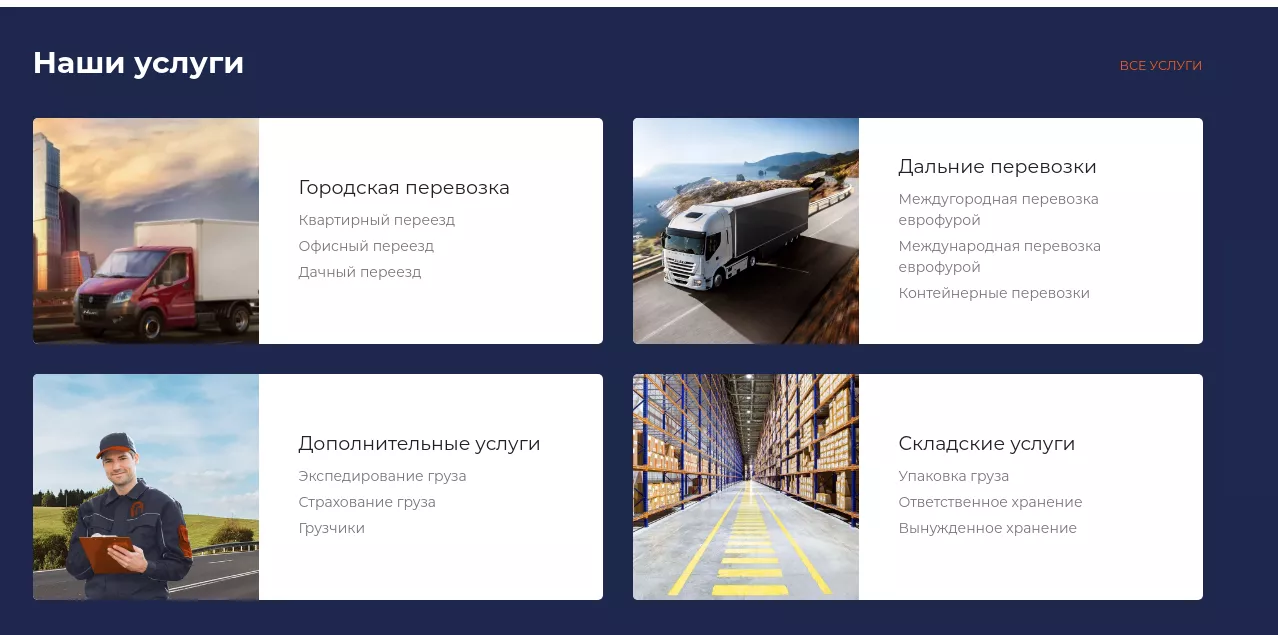
Для редактирования разделов нужно перейти в административной части в Рабочий стол — Контент — Контент (id сайта) — Услуги.
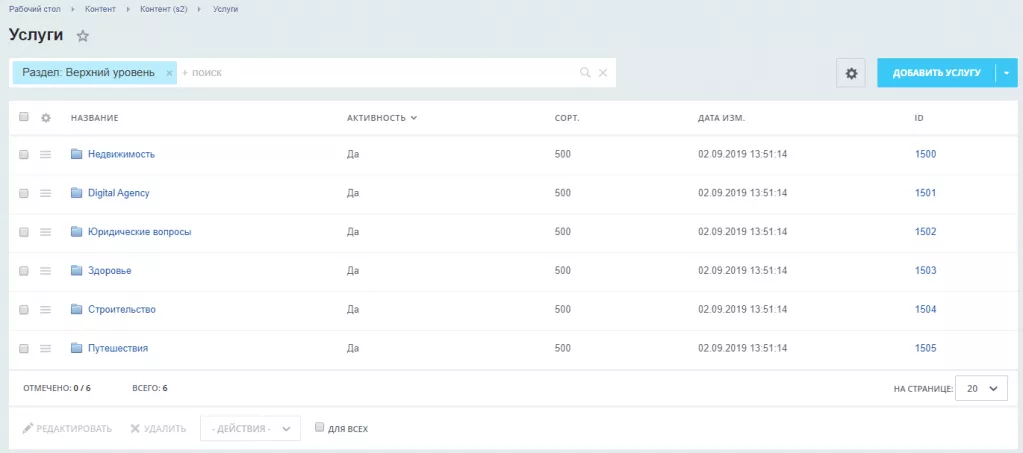
4) Тарифы отображают набор свойств
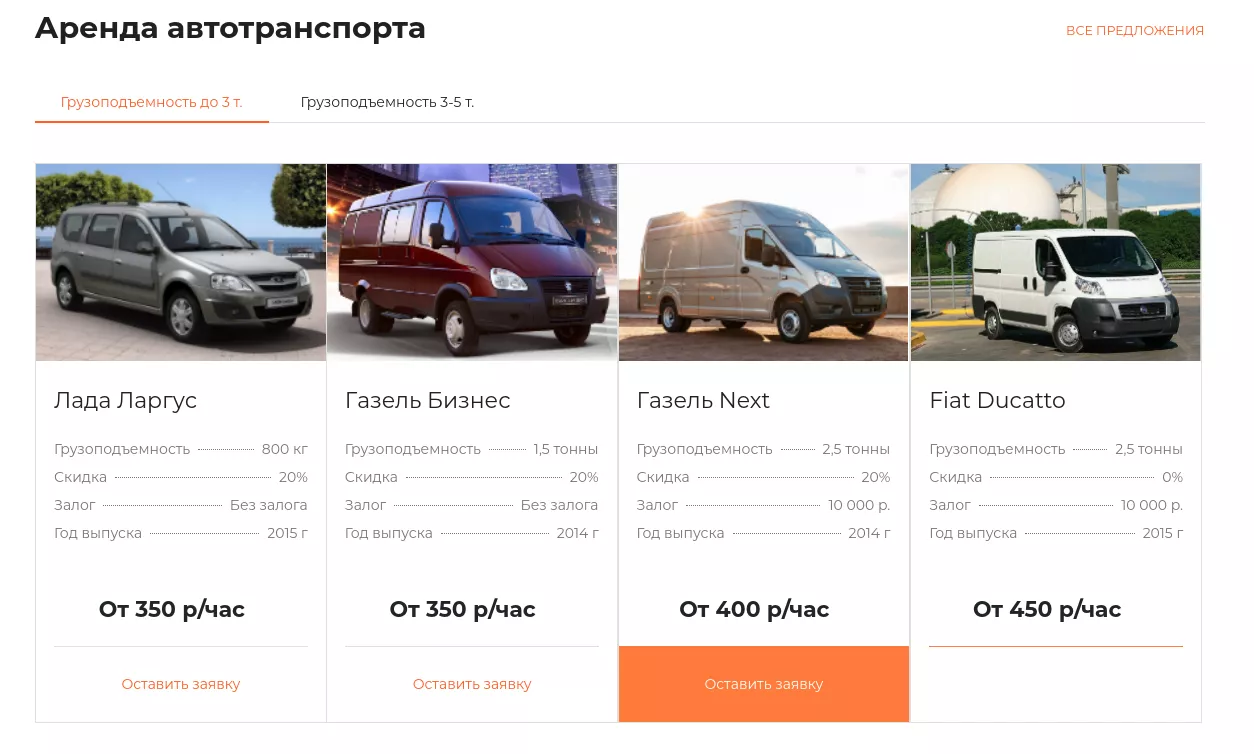
Редактирование тарифов производится в административной части, для этого нужно перейти в Рабочий стол — Контент — Контент (id сайта) — Тарифы
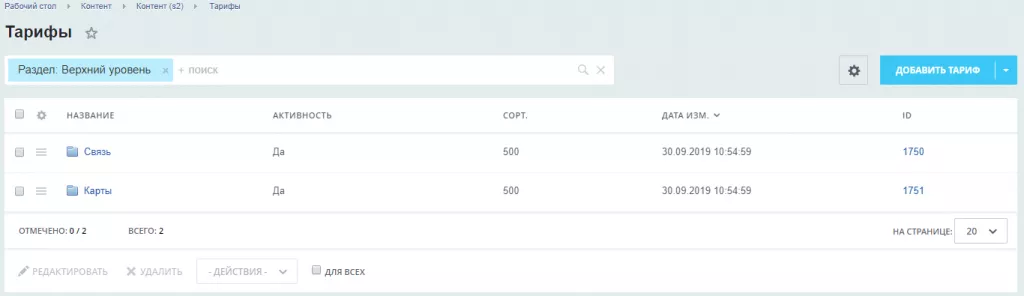
Выбрав нужный раздел, можно перейти в редактирование элемента.
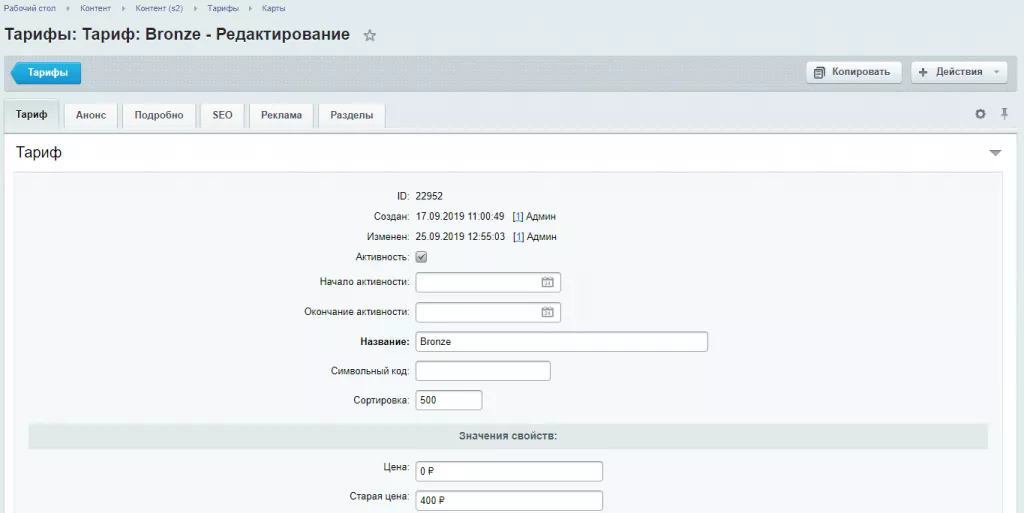
5) Блок с отзывами содержит в себе слайдер.
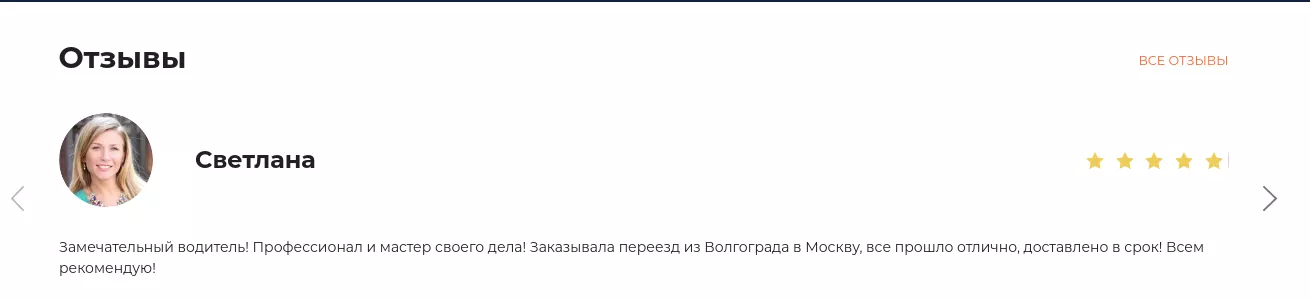
Отзывы заполняются в инфоблоке по следующему пути Рабочий стол — Контент — Обратная связь (id сайта) — Отзывы. Сюда также попадают отзывы из форм обратной связи.
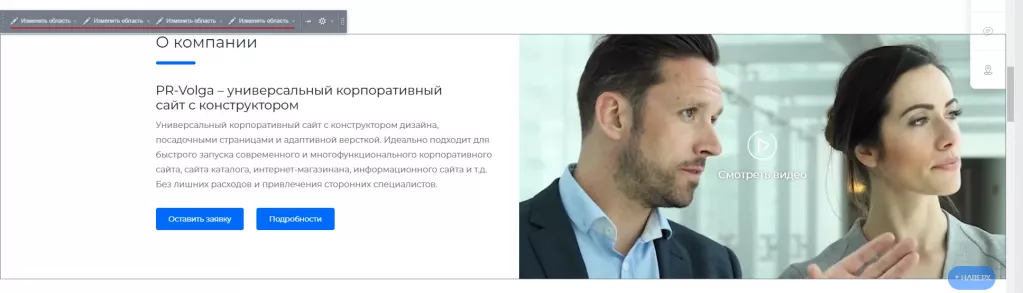
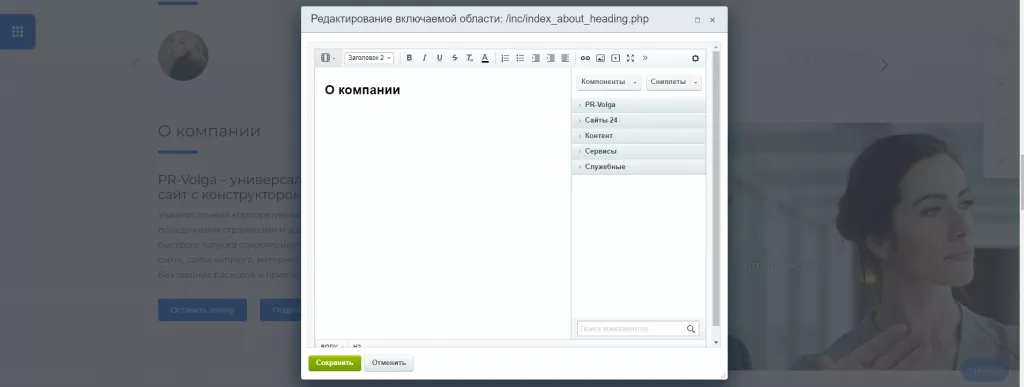
6) Блок “О компании” содержит блок с информационным текстом и интерактивными элементами изображение / видео.
Для внесения правок в текст текущего блока, нужно в режиме редактирования изменить включаемые области.
7) Блок Наша команда представляет собой слайдер с элементами, в которых представлена информация о сотрудниках.
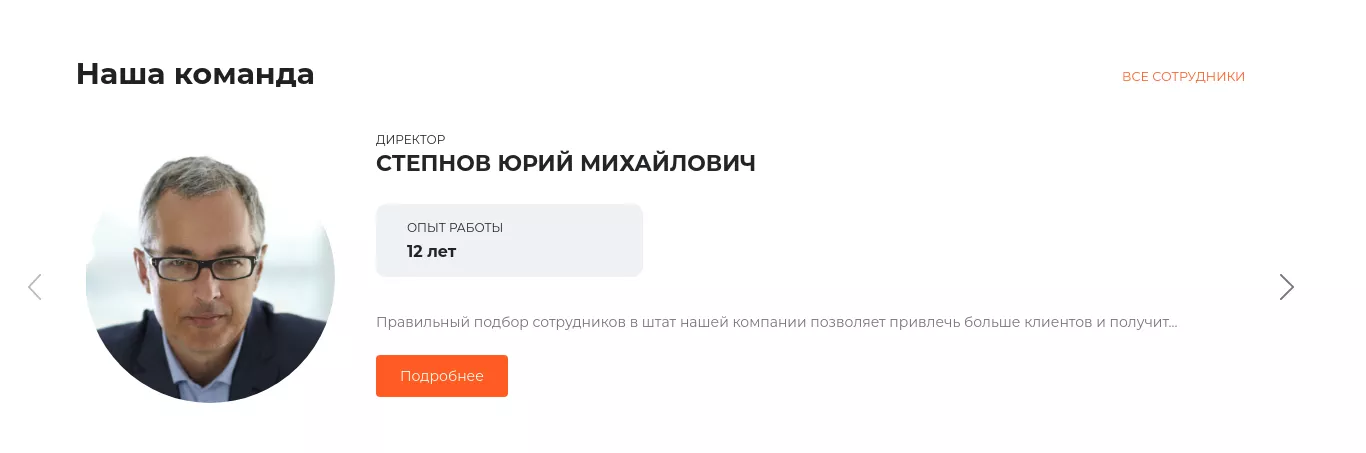
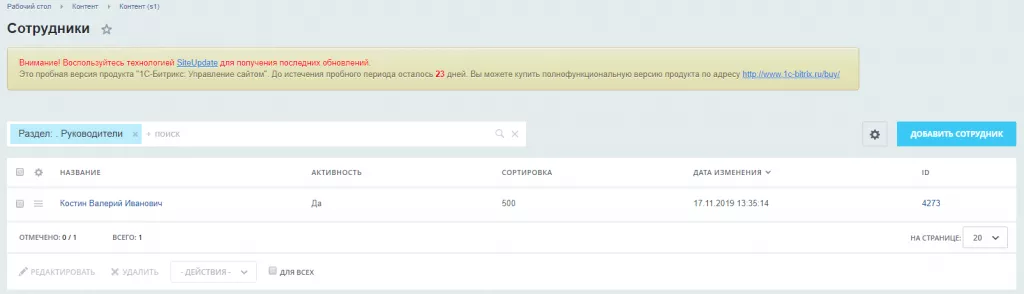
Заполнение и редактирование происходит в административном разделе в инфоблоке Рабочий стол — Контент — Контент (id сайта).
8) Блок Проекты оформлен в виде табов с каруселью. Элементы карусели содержат изображение и название проекта.
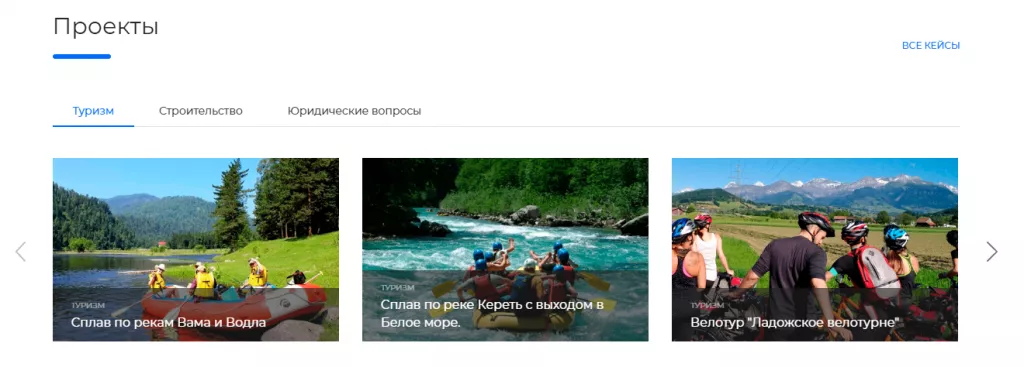
Настройка производится в административной части по пути Рабочий стол — Контент — Контент (id сайта) Проекты. Папки служат ролью табов, по необходимости можно не использовать папки, а загружать проекты напрямую.


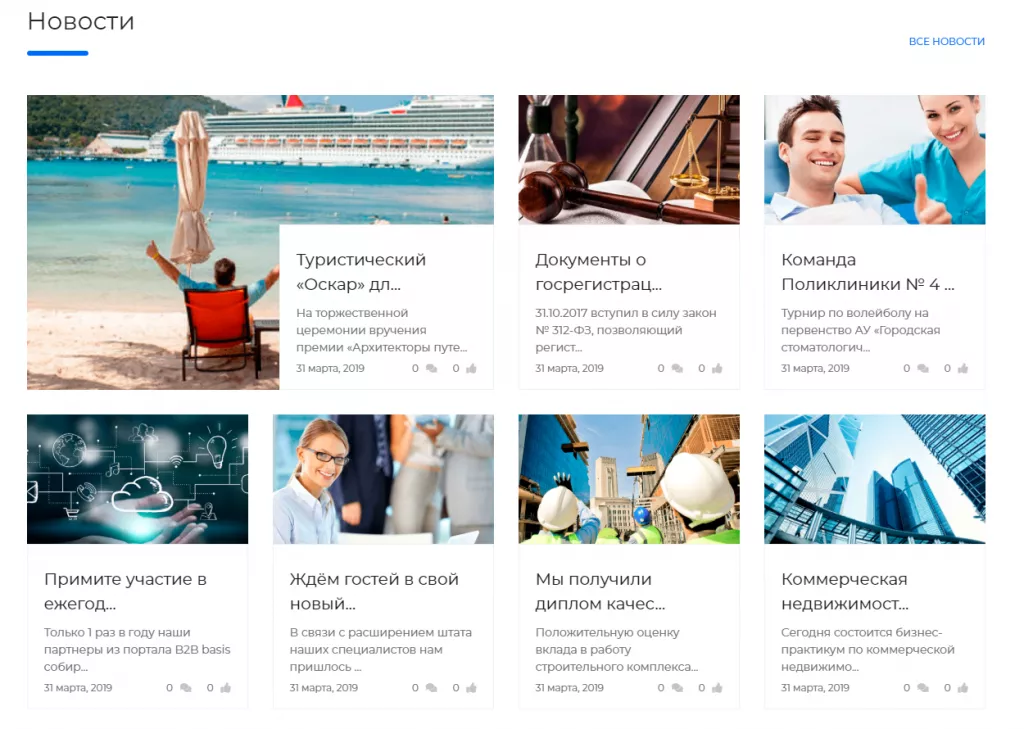
9) Новости представлены в виде сетки элементов со статьями. Сами элементы содержат изображение, название, краткое описание, дату, количество лайков и комментариев.
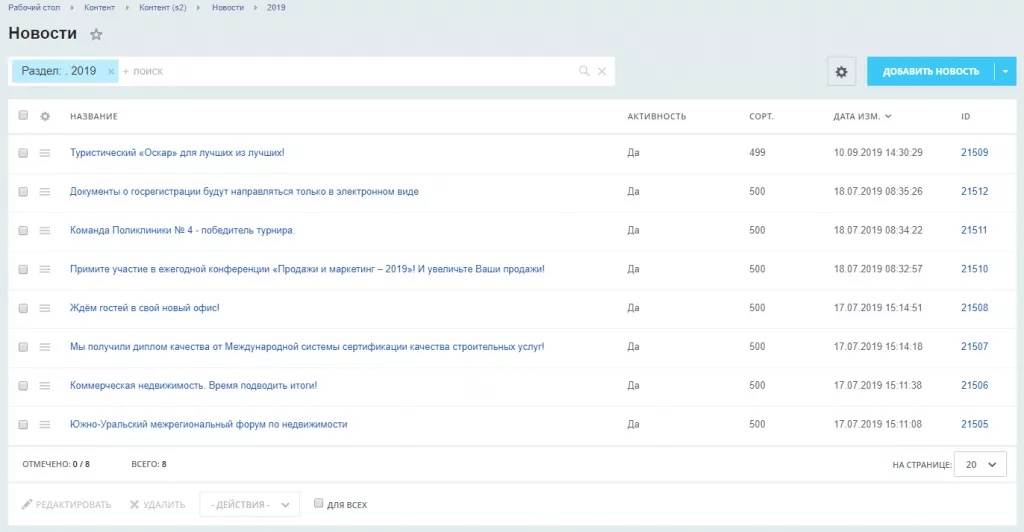
Настройка новостей производится в административной части сайта по пути Рабочий стол — Контент — Контент (id сайта) — Новости
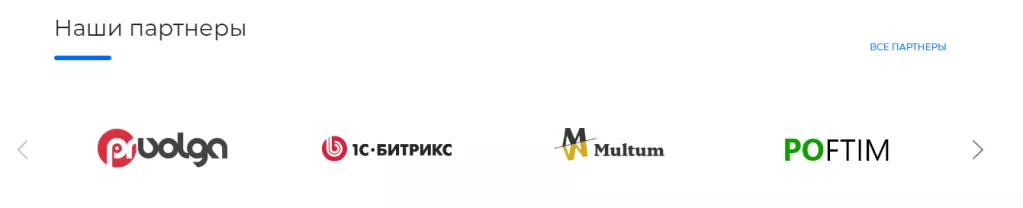
10) Блок Наши партнеры выполнен в виде слайдера, который содержит логотипы брендов.
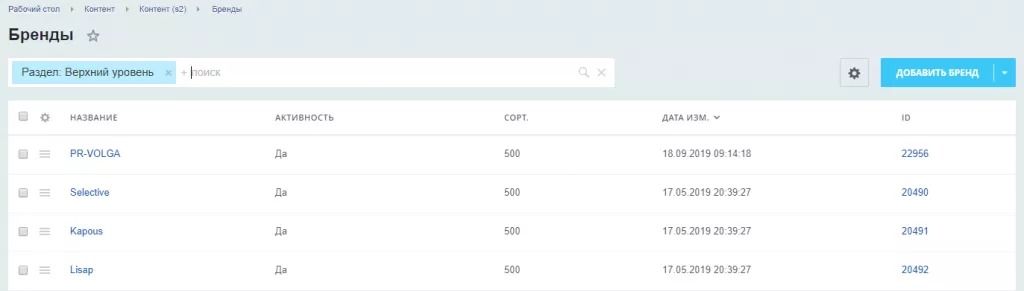
Редактирование блока производится в инфоблоке административной части сайта по пути Рабочий стол — Контент — Контент (id сайта) — Бренды.
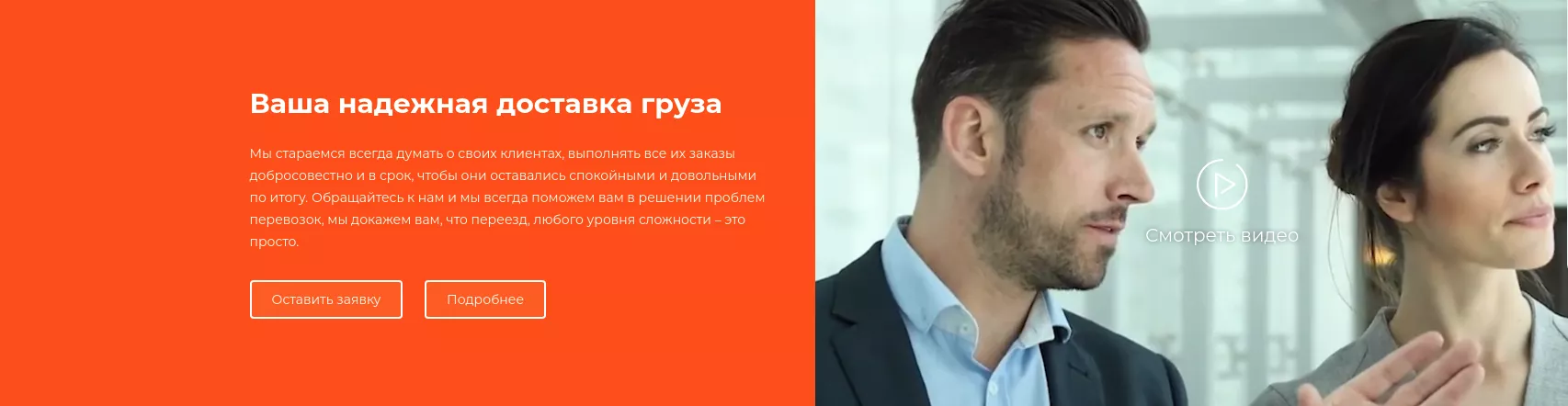
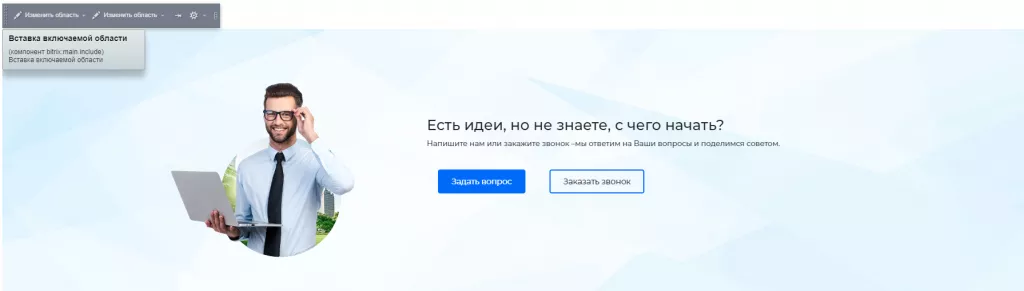
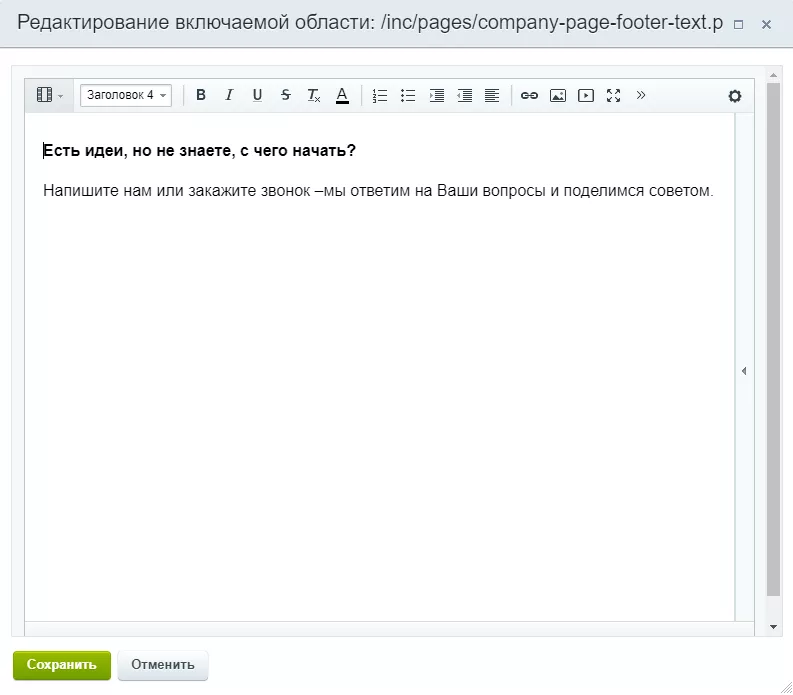
11) Блок Обратная связь содержит в себе: заголовок, текст, интерактивные кнопки.

Настройка данного блока производится в режиме правки.
6. Услуги
Редактирование блока Услуги, решение Truckings2
Структура блока "Услуги" состоит из двух уровней вложенности:- Раздел (подраздел)
- Услуги
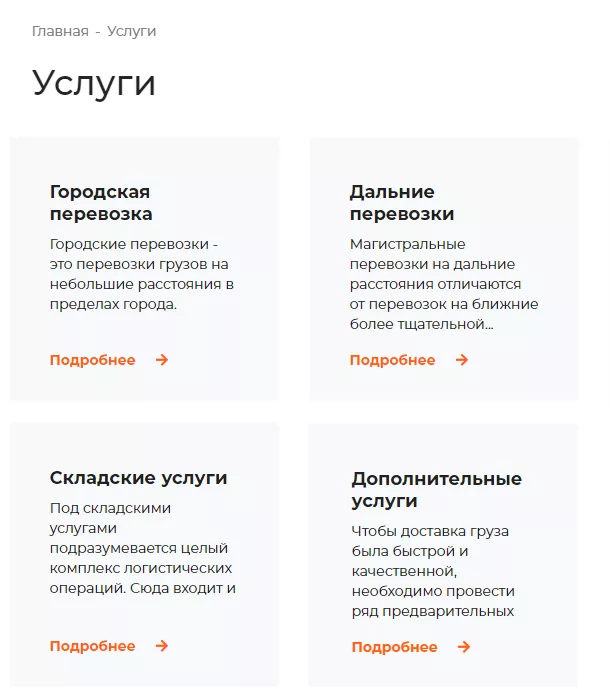
В левом боковом меню можно выбрать вид отображения корневого каталога услуг, а именно: с подуслугами, плитками, блоками, блоками с фото, и списком с описанием. На скриншоте изображен вид блоками.
Для редактирования, добавления, удаления услуг нужно перейти в административную панель, Рабочий стол — Контент — Контент (id сайта) — Услуги. Там мы попадаем на страницу разделов услуг.
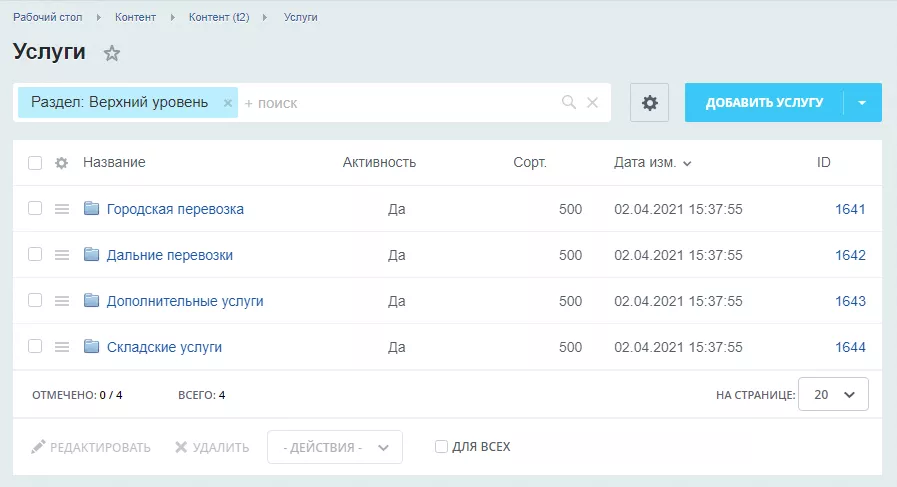
Редактирование разделов услуг
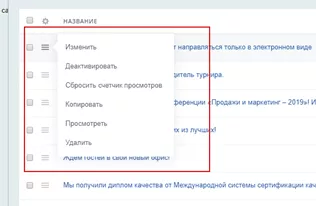
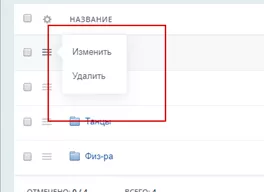
Редактирование происходит с помощью нажатия галочки левее названия (и последующим нажатием на кнопку «Редактировать»), либо с помощью меню с тремя полосками левее названия с последующим нажатием на кнопку «Изменить».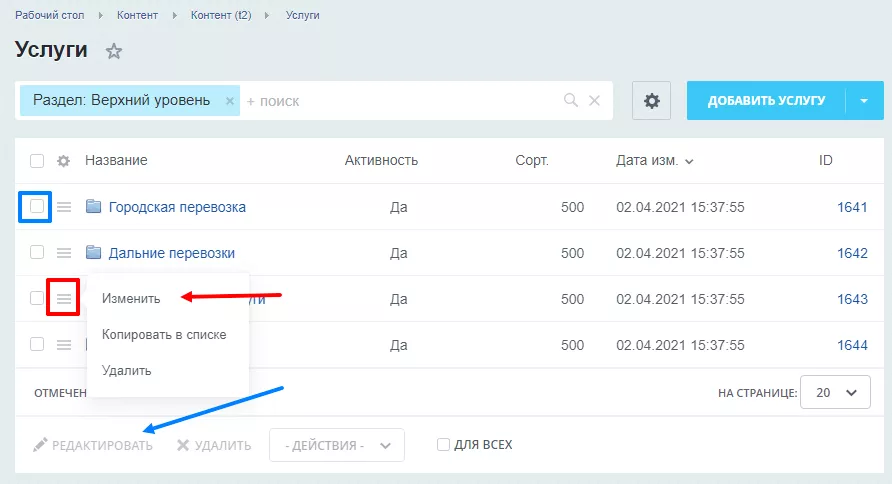
По схожей механике работает удаление разделов.
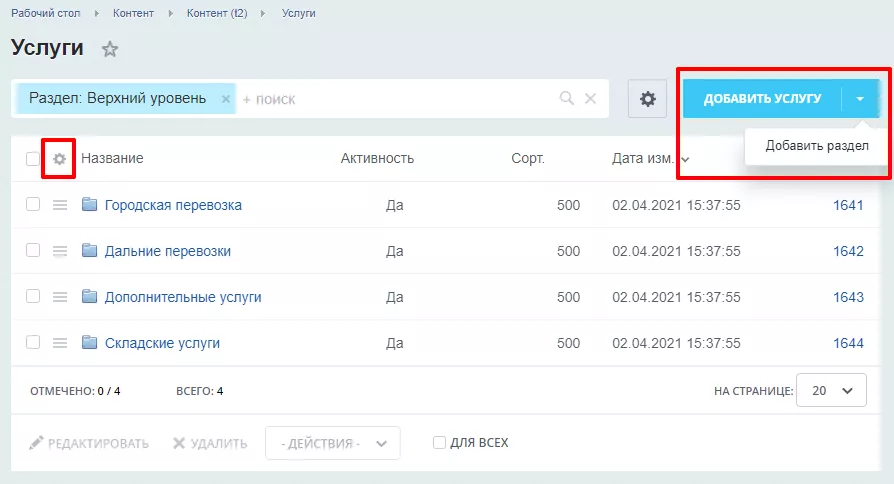
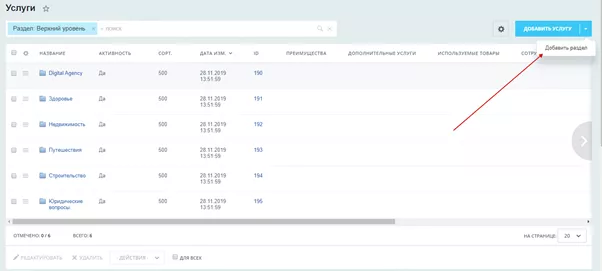
Добавление разделов происходит с помощью кнопки «Добавить раздел» в правом верхнем углу скриншота. Шестеренка рядом с поле для галочек позволит изменить список сортировки и добавить/убрать необходимое.
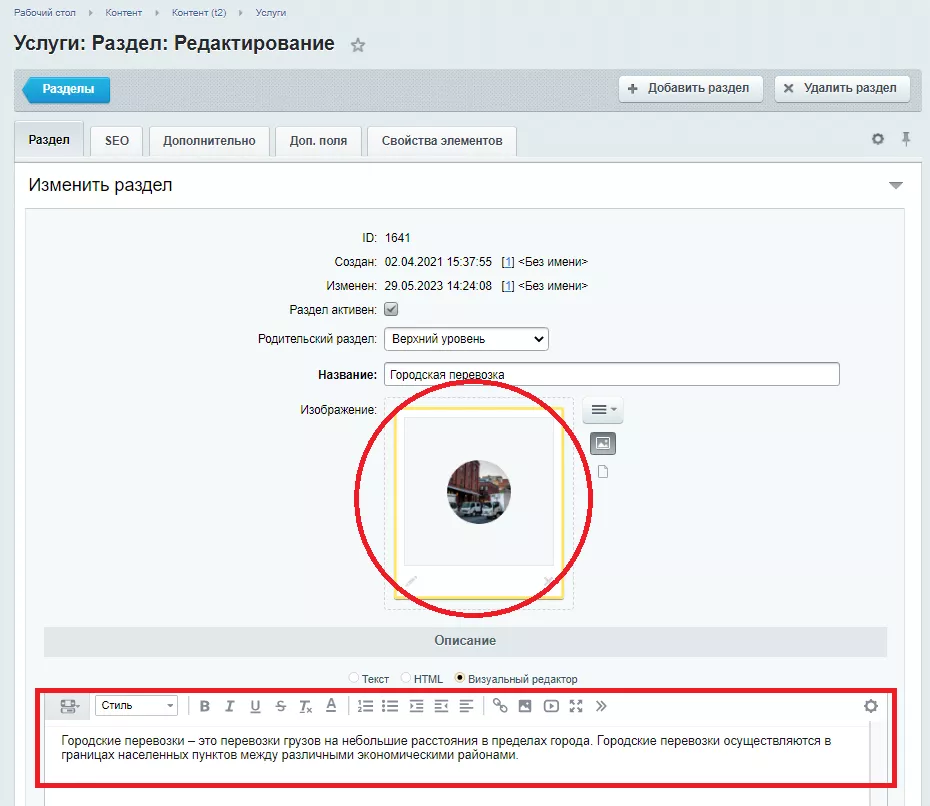
После нажатия «Изменить» попадаем на страницу редактирования раздела. Вводим название, описание, а так же добавляем изображение, которое будет отображаться в корневом каталоге услуг.
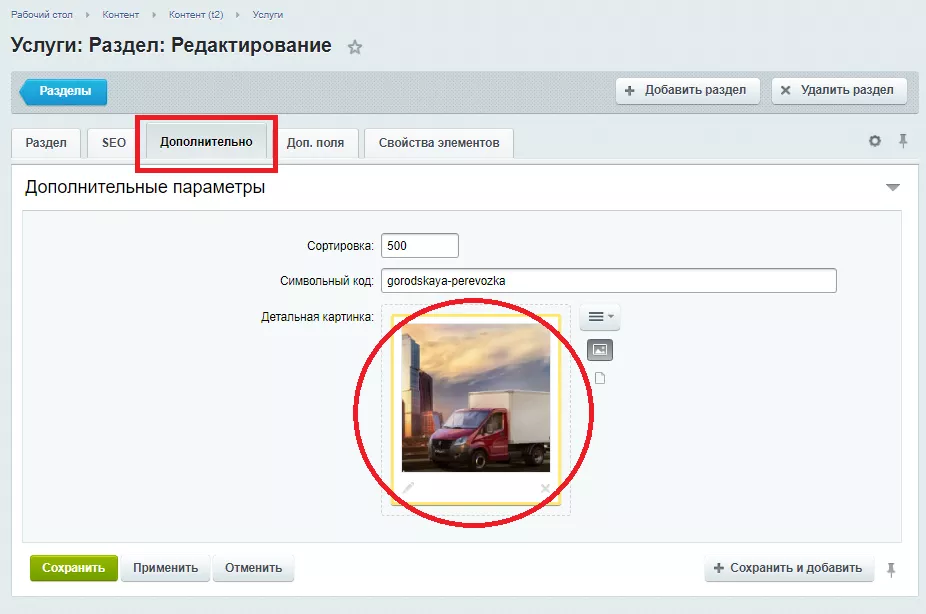
Во вкладке «Дополнительно» загружаем изображение для раздела услуги, которое будет отображаться при нажатии на него в корневом каталоге услуг. Так же мы можем настроить сортировку (для отображения услуг по необходимому вам порядку), а так же добавить символьный код или человекопонятный URL.
Внимание: Если удалить Раздел, то удалятся услуги которые в нем находились.
- Добавление раздела
Редактирование услуги
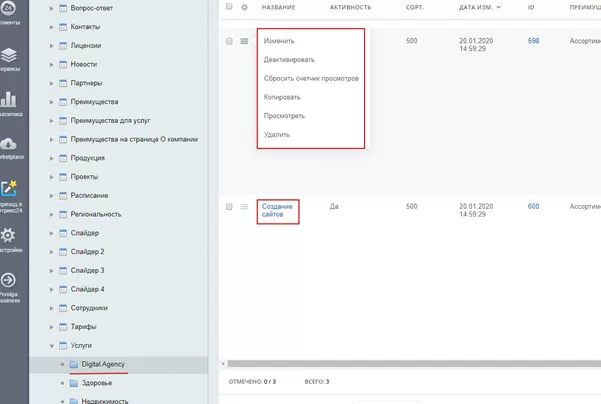
Для редактирования мы заходим в нужный раздел и попадаем на страницу услуг выбранного раздела. Для редактирования услуг можно пользоваться галочками или меню с тремя полосками левее названия. На скриншоте ниже представлен функционал изменения карточек услуг, не заходя непосредственно в них, а именно: изменение, удаление, копирование, сортировка, выставление дополнительных полей для последующего редактирования.Небольшая шестеренка, выделенная квадратом, позволяет добавлять поля (к примеру, регион показа данной услуги) для редактирования карточек услуг, не заходя непосредственно в них. Этот инструмент позволит вам работать с большим количеством услуг легко и в кратчайшие сроки.
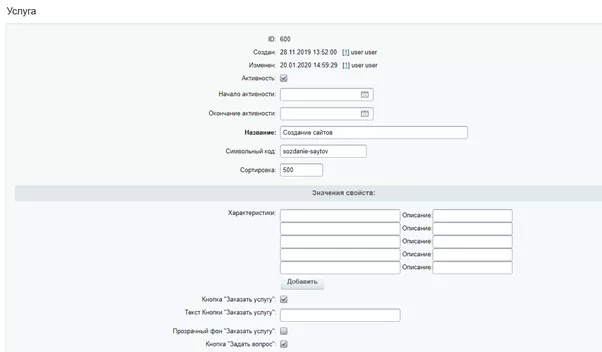
После нажатия «Изменить» попадаем на страницу редактирования услуги. Вводим название, значения свойств.
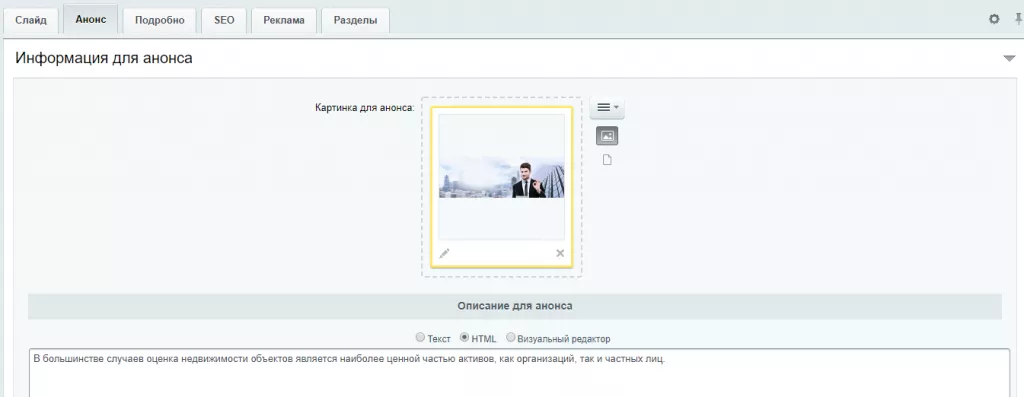
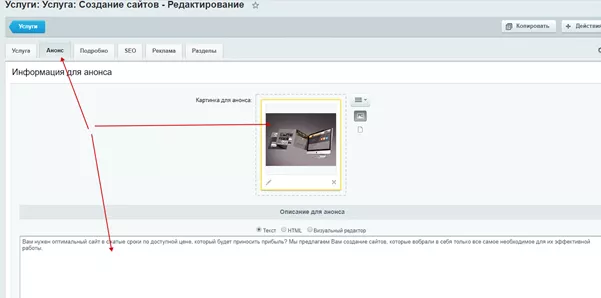
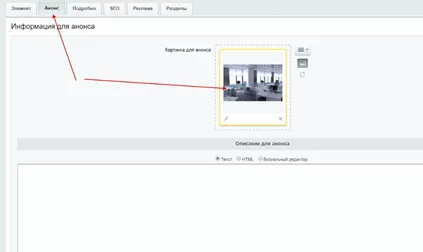
Вкладка «Анонс» нужна для редактирования описания и изображения.
Вкладка «Подробнее» для редактирования детальной страницы услуги.
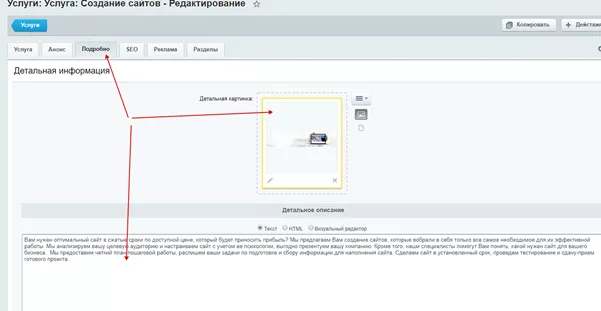
Добавление услуги
Для добавления услуги, нужно выбрать раздел в котором будет располагаться услуга, а затем, находясь в разделе, нажать на кнопку в правом верхнем углу «Добавить услугу».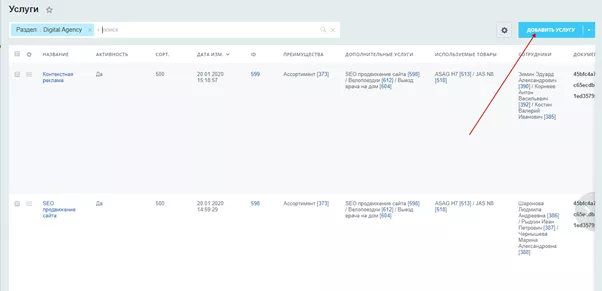
7. О компании
Страница состоит из включаемых областей, которые можно редактировать.
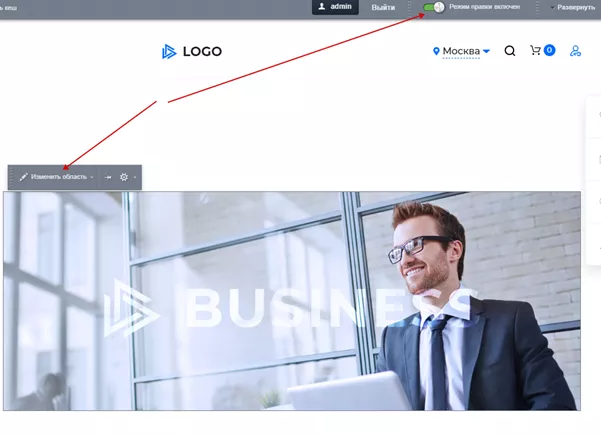
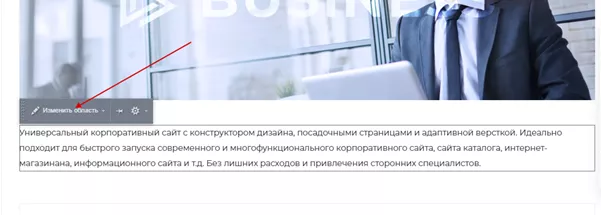
- Для редактирования изображения, нужно включить режим правки на сайте, навести на изображение и нажать на кнопку изменить область.
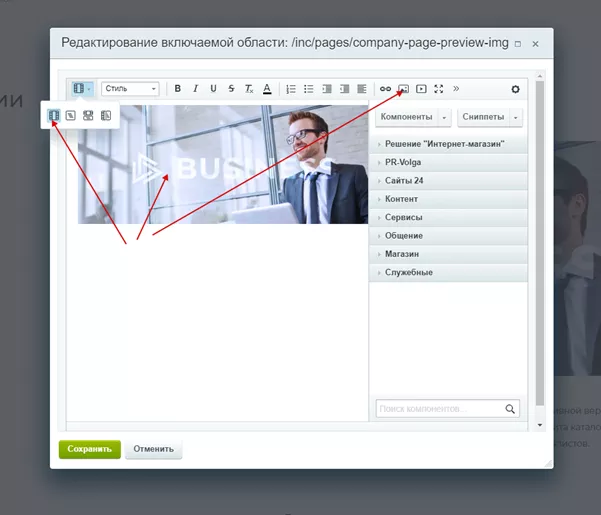
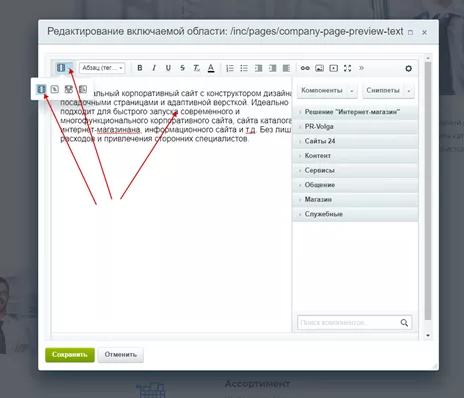
- Таким же образом редактируем текст который находится под изображением.
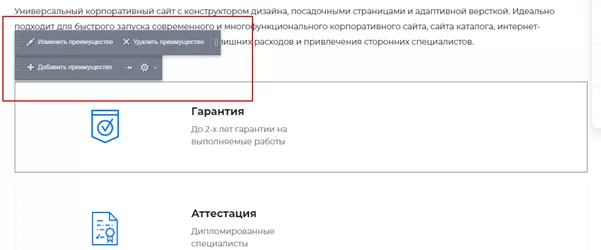
- Блок «Преимуществ». Редактирование, добавление, удаление происходит, как из административной панели, так и на сайте.
На сайте:
В административной панели:
Переходим Контент - Контент(id сайта) - Преимущества на странице О компании. По указанному пути располагаются все преимущества данного инфоблока.
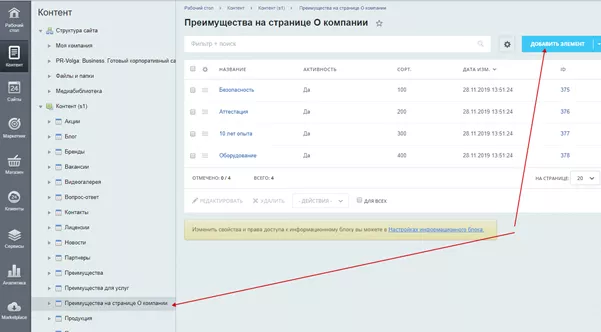
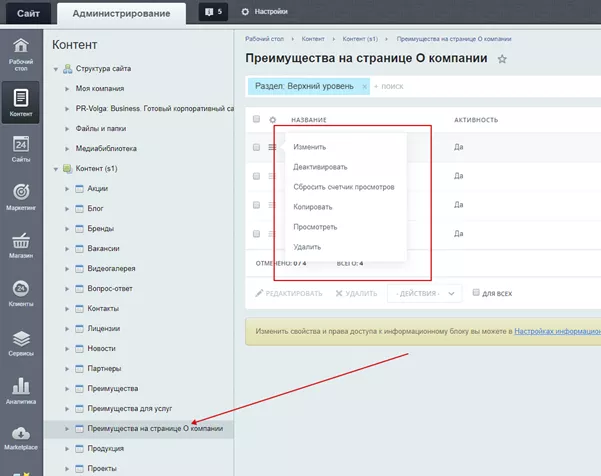
При выборе, или добавлении преимущества(элемента) попадаем на страницу редактирования элемента. Во вкладке Элемент нужно добавить "название" и код svg иконки.

Во вкладке "Анонс", добавить Описание для анонса.
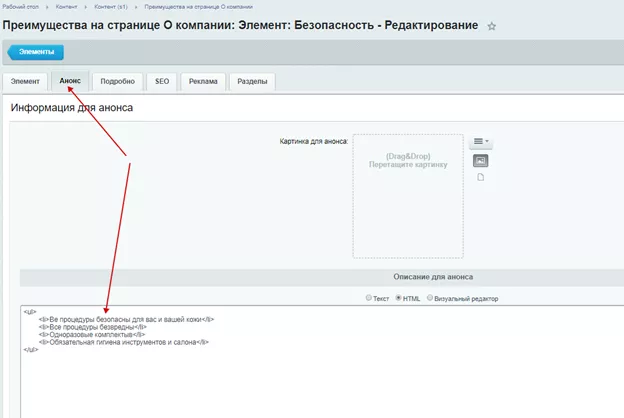
7.1 Сотрудники
Структура страницы Сотрудники
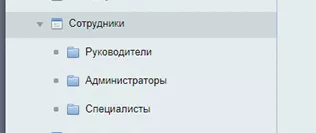
Структура Сотрудников состоит из Разделов и самих сотрудников (элементов), которые распределены по разделам.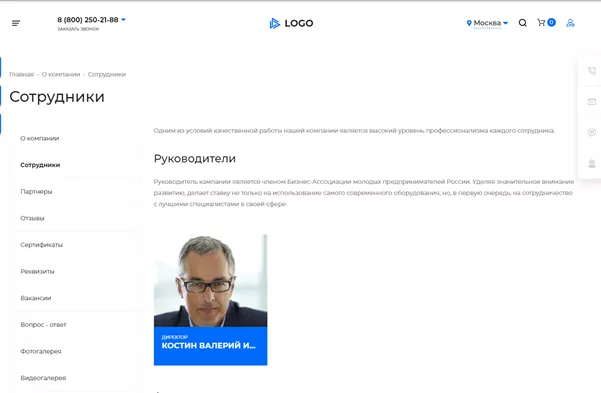
Редактирование страницы
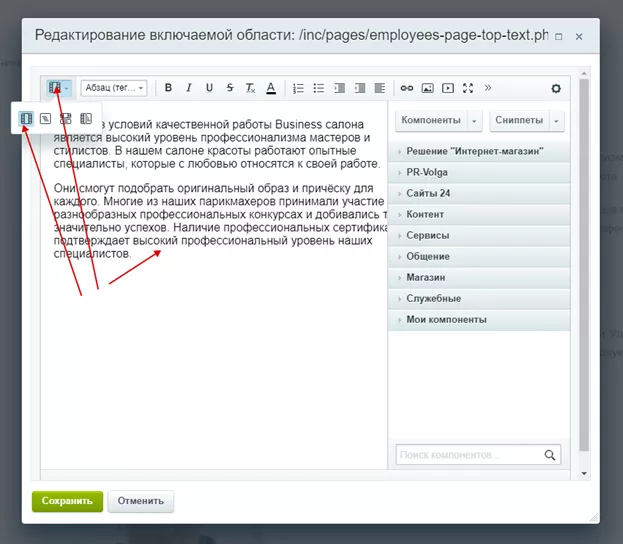
1) Редактирование первого абзаца происходит на сайте в режиме правки.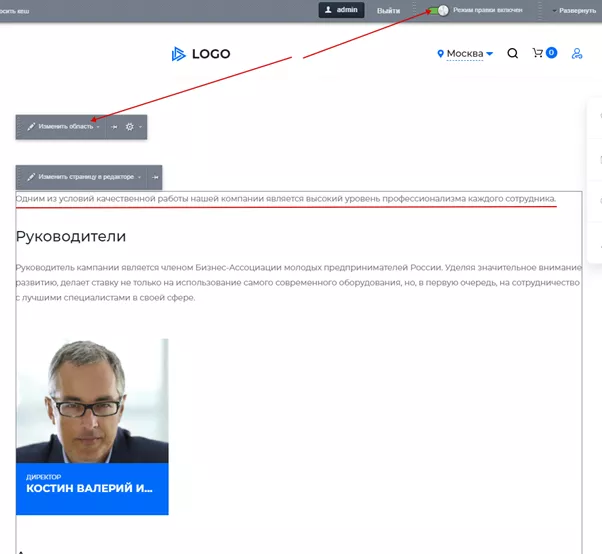
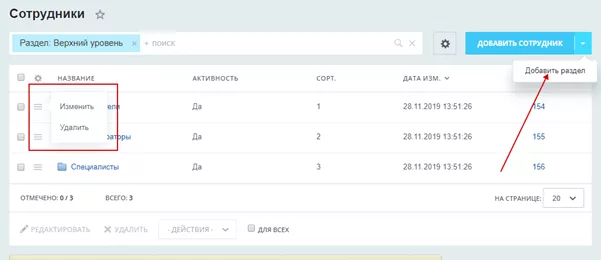
2) Редактирование, удаление, и добавление разделов происходит через административную панель. Контент – Контент (id сайта) – Сотрудники.
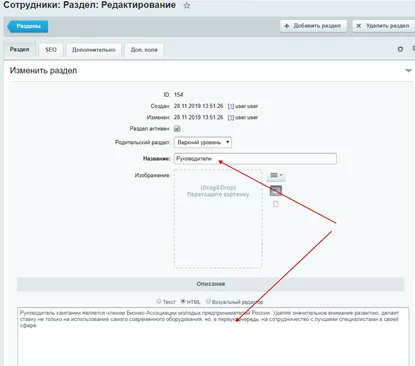
На странице редактирование раздела, заносим название раздела и описание.
3) Редактирование, удаление сотрудников происходит как через административную панель, так и на самом сайте.
На сайте с помощью режима правки:
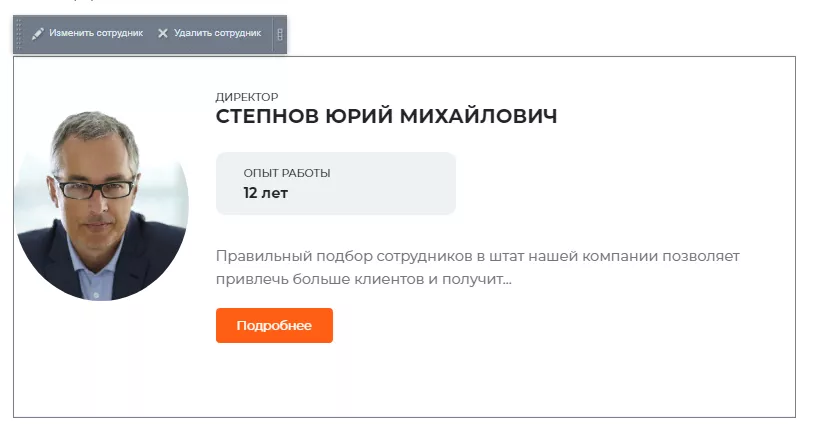
Через административную панель:
Переходим в нужный раздел и добавляем, редактируем, или удаляем сотрудника.

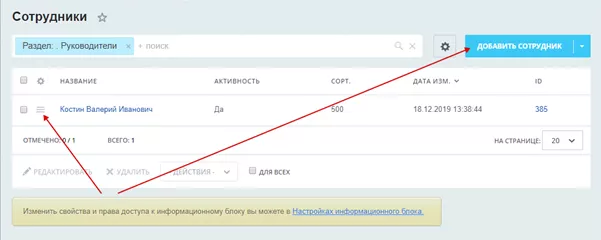
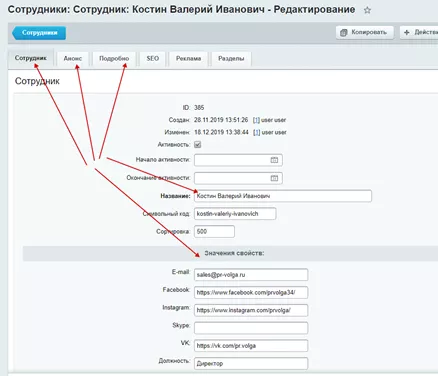
После выбора сотрудника или добавления открывается страница редактирования. Во вкладке «Сотрудник» заполняем название, значения свойств, сортировку по необходимости.
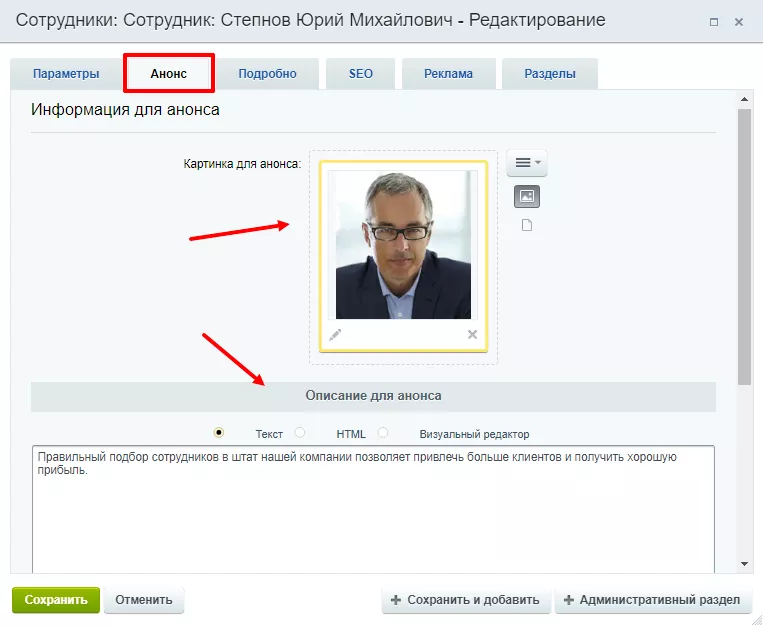
Во вкладке «Анонс» загружаем изображение сотрудника и заполняем его описание.
Во вкладке «Подробно», по аналогии, загружаем изображение сотрудника и заполняем его описание для детальной страницы.
7.2 Партнеры
Блок Партнеры
Партнеры в административной панели расположены по пути Контент - Контент(id сайта) - Партнеры - Зарубежные бренды.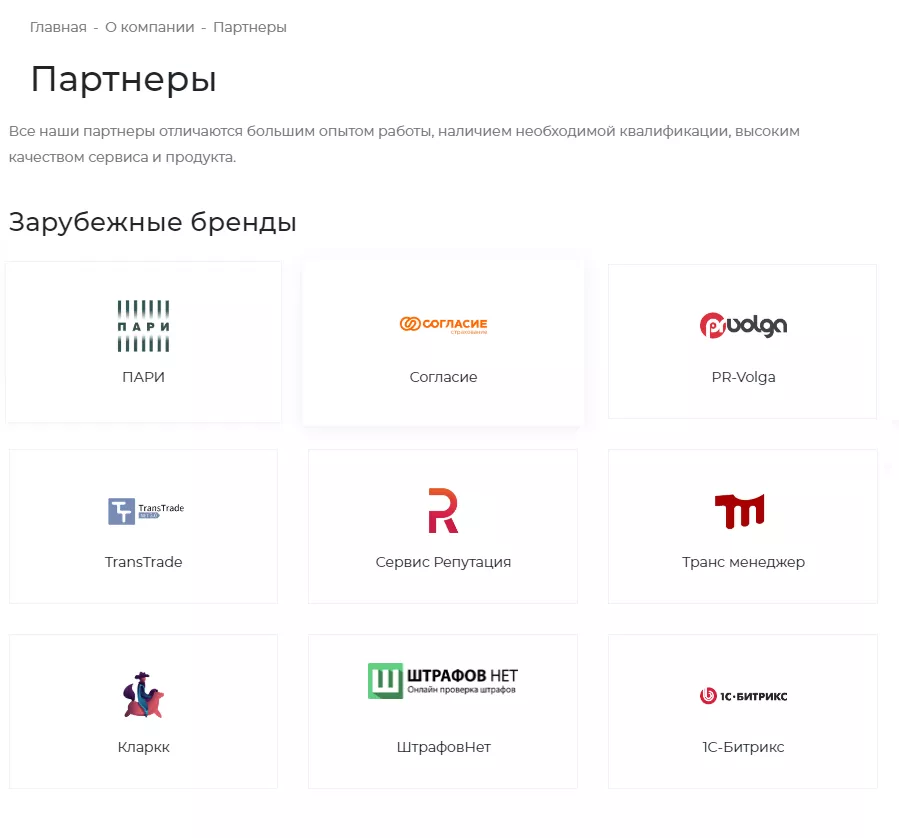
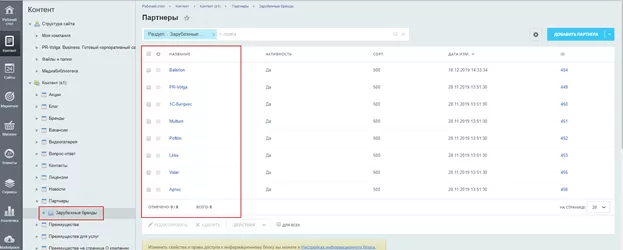
Редактирование блока Партнеры
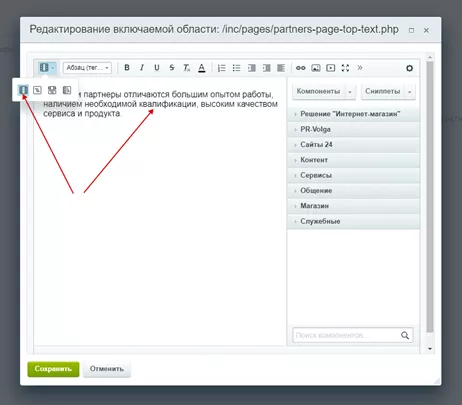
Редактирование первого абзаца происходит на сайте в режиме правки.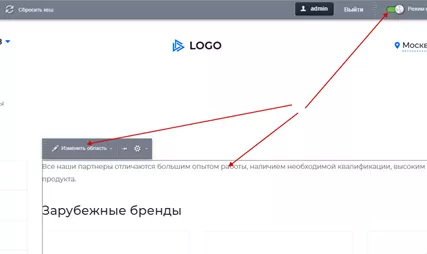
Зарубежные бренды редактируются в административной панели: Рабочий стол — Контент — Контент (id сайта) — Партнеры — Зарубежные бренды.
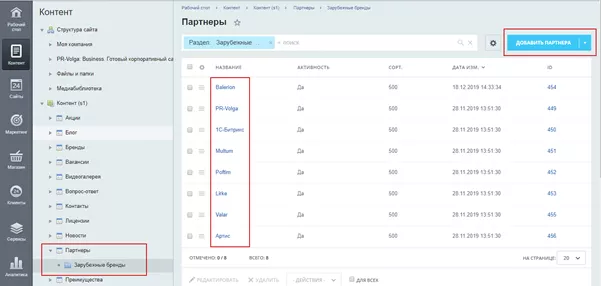
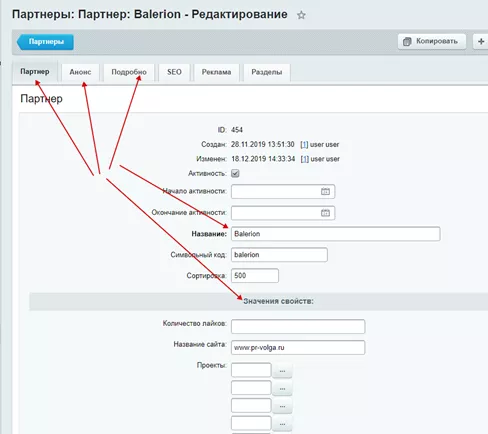
Выбираем бренд или добавляем новый, затем переходим на страницу редактирования. Во вкладке «Партнеры» вводим название и значения свойств.
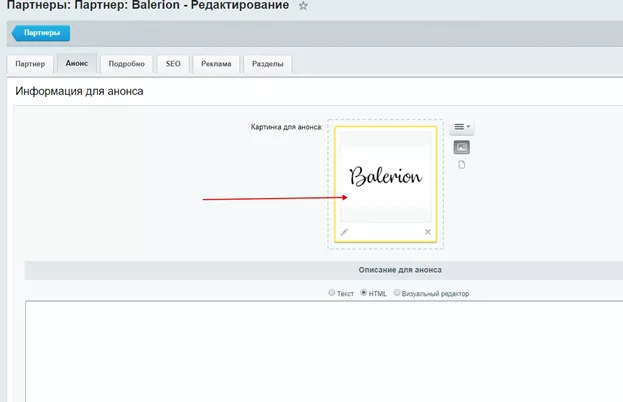
Вкладка «Анонс» – загружаем картинку анонса для списка брендов.
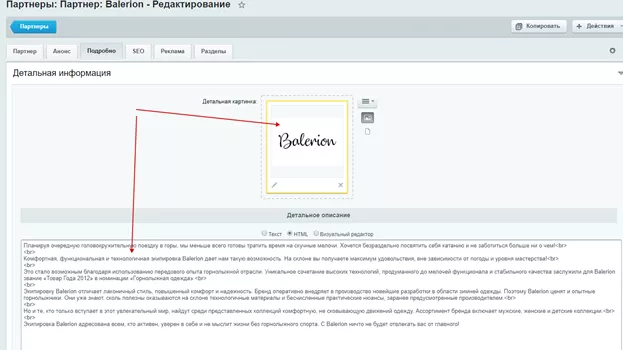
Вкладка «Подробнее» – загружаем картинку для детального просмотра и заполняем описание.
7.3 Отзывы
Структура блока Отзывы
Структура Отзывов состоит из двух блоков: изначального текста и самих отзывов.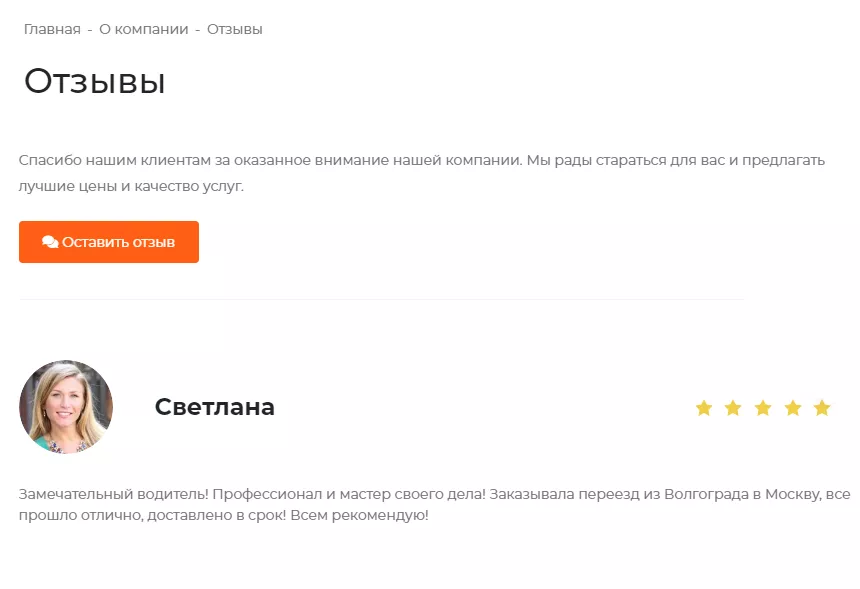
Редактирование отзывов
1) Редактирование первого абзаца происходит на сайте в режиме правки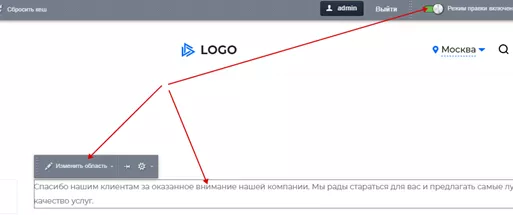
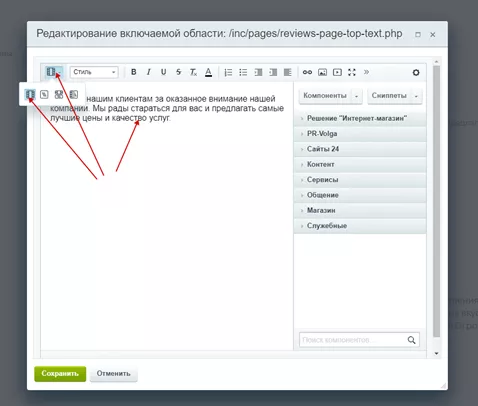
Для редактирования, добавления, удаления самих отзывов, переходим по адресу Контент — Обратная связь (id сайта) — Отзывы.
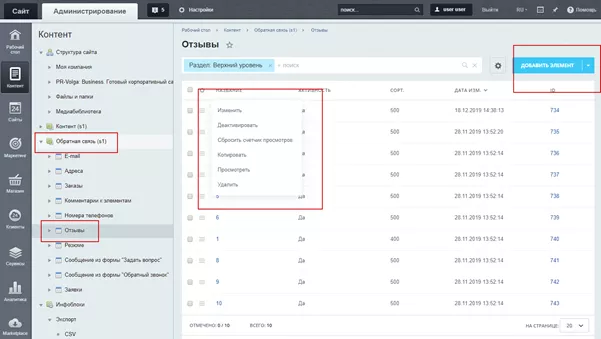
Выбираем отзыв (элемент) или добавляем новый, и переходим на страницу редактирования. Во вкладке «Элемент» вводим название и заполняем свойства.

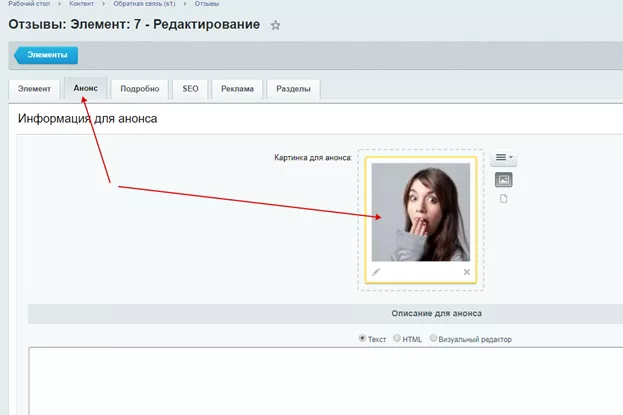
Во вкладке «Анонс» загружаем изображение человека, который написал отзыв.
7.4 Сертификаты
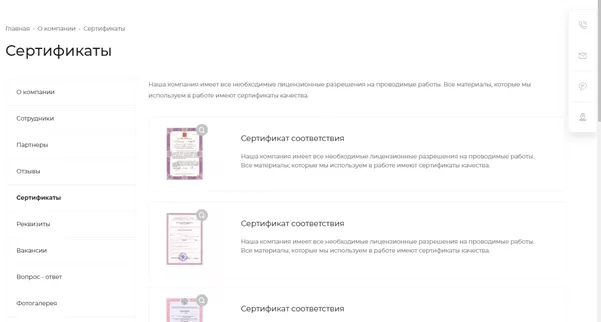
Структура блока Сертификаты и лицензии
Редактирование блока
1) Редактирование первого абзаца происходит на сайте в режиме правки.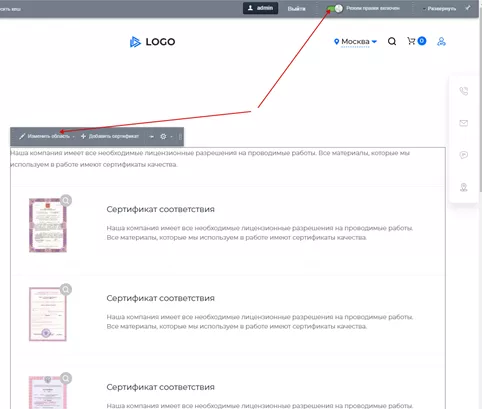
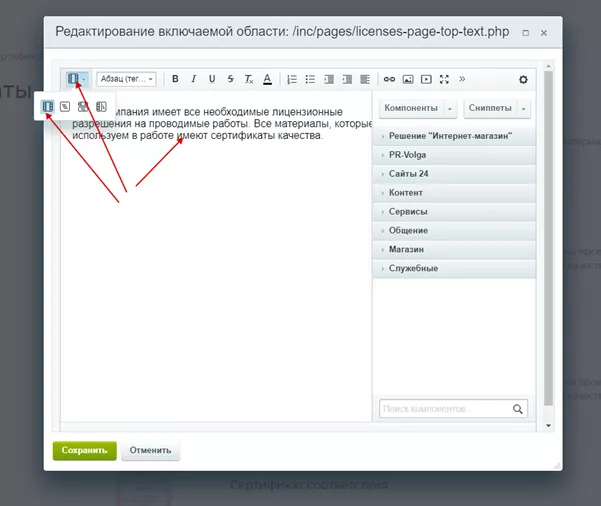
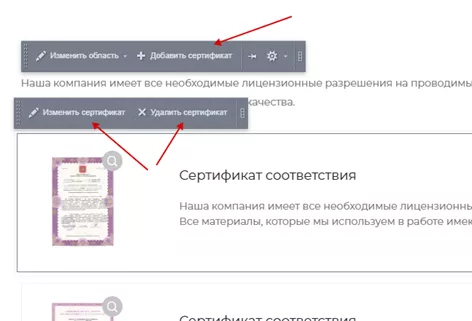
2) Редактирование, добавление, удаление самих сертификатов происходит как на сайта, так и через административную панель.
На сайте:
Админ панель:
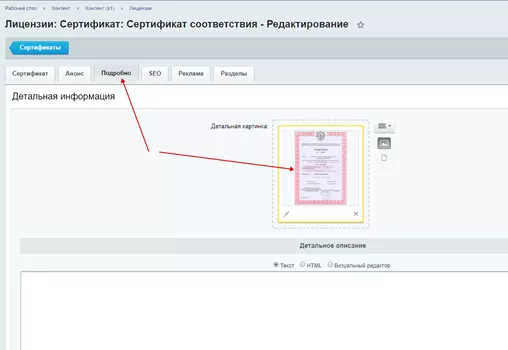
Контент — Контент (id сайта) — Лицензии
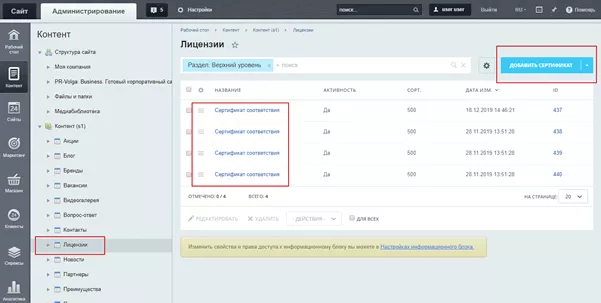
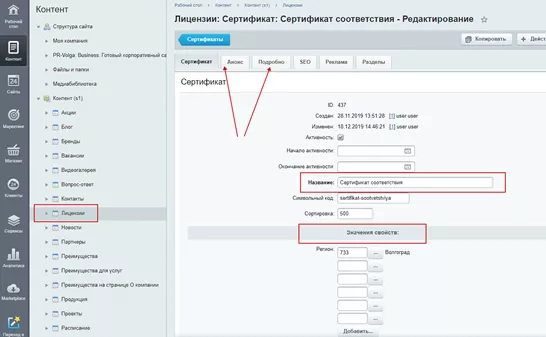
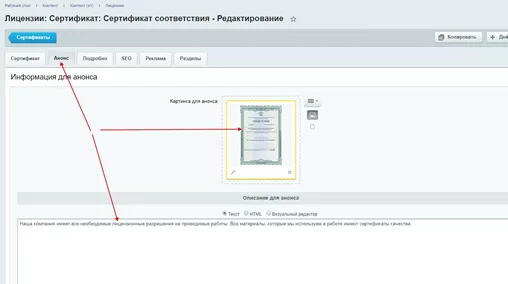
Далее выбираем нужный сертификат, и переходим на страницу редактирования.
7.5 Реквизиты
Структура блока Реквизиты
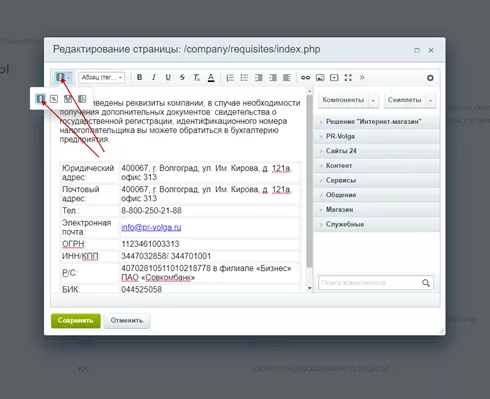
Блок Реквизиты – это статичная страница, редактирование контента которой происходит на сайте в режиме правки.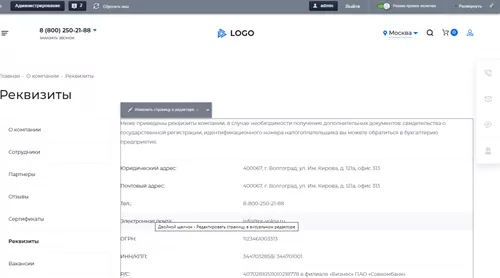
7.6 Вакансии
Структура страницы Вакансии
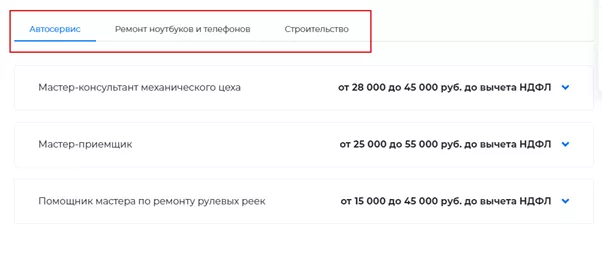
Страница Вакансии состоит из разделов и вакансий (элементов), которые распределены по разделам.
1) Разделы. Редактирование, добавление, удаление разделов на странице происходит через административную панель.
Контент – Контент (id сайта) – Вакансии
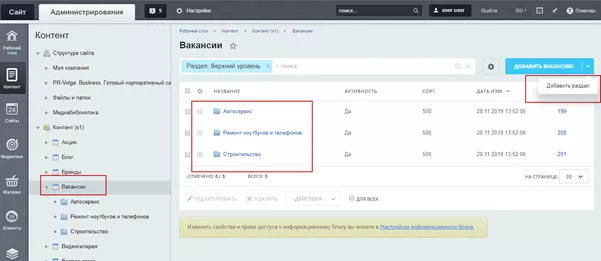
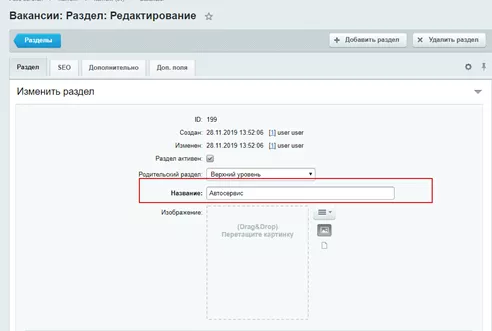
Пишем название и сохраняем.
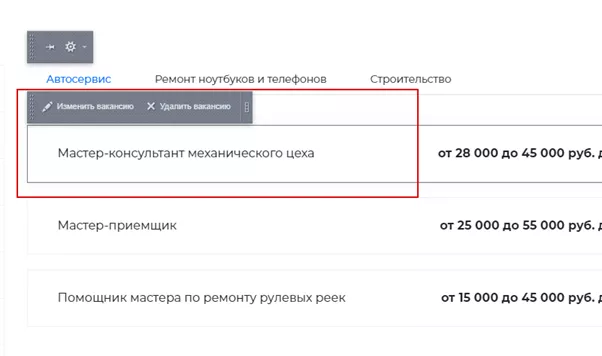
2) Вакансии. Редактирование и удаление возможно сделать на самом сайте через режим правки:
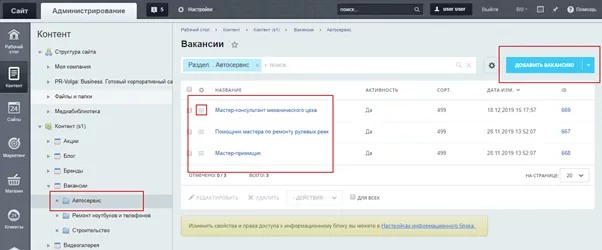
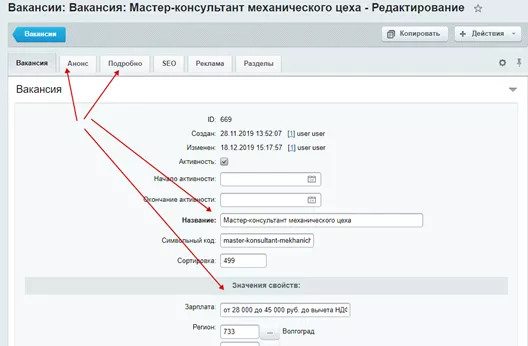
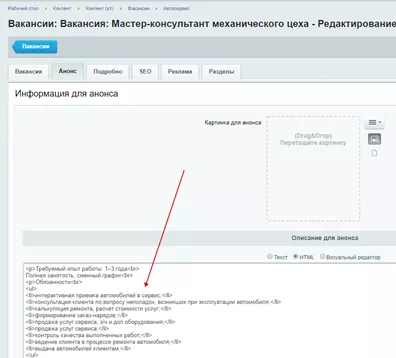
Редактирование, добавление, удаление возможно сделать через административную панель. Контент – Контент (id сайта) – Вакансии – «Раздел, который нужен». Далее выбираем нужную вакансию для редактирования.
7.7 Вопросы – ответы
Структура страницы FAQ
Структура Вопрос-ответ состоит из Разделов и вопросов (элементов), которые распределены по разделам.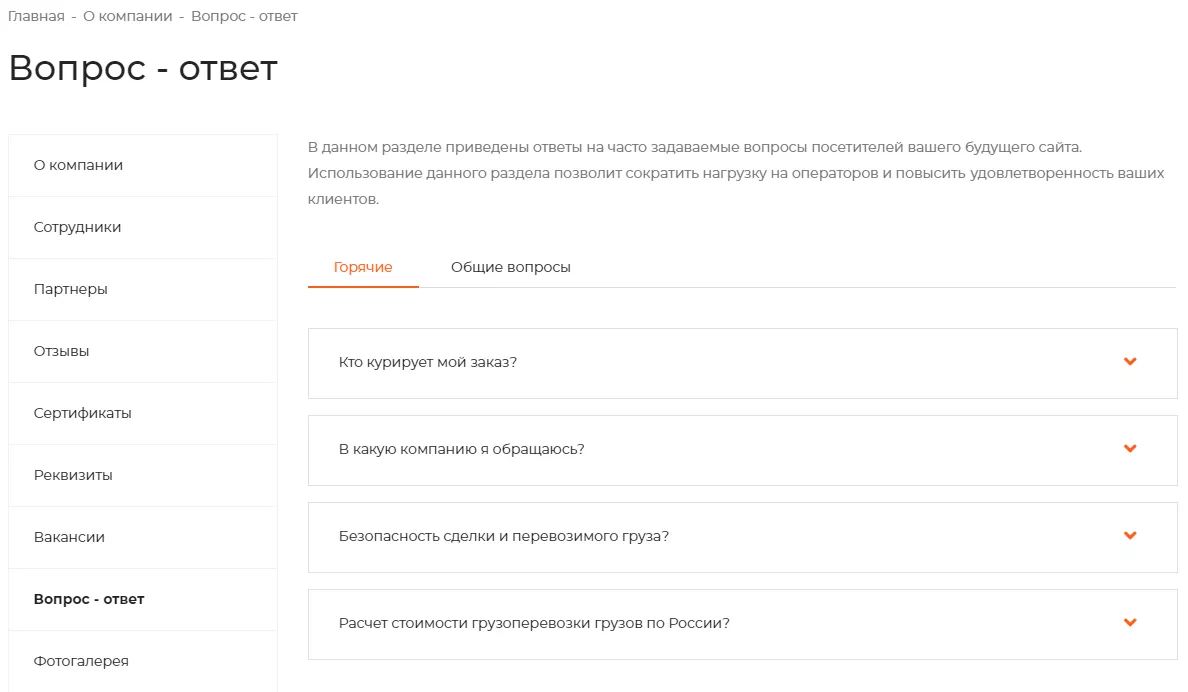
Редактирование страницы FAQ
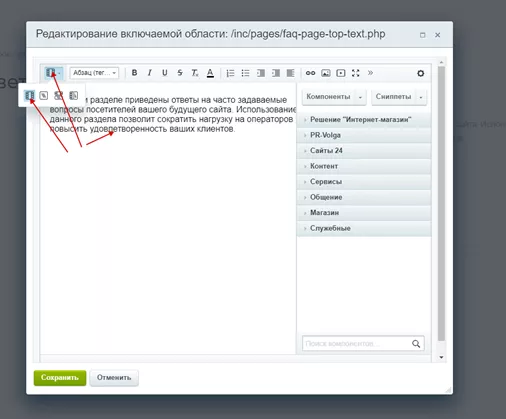
1) Редактирование первого абзаца происходит на сайте в режиме правки: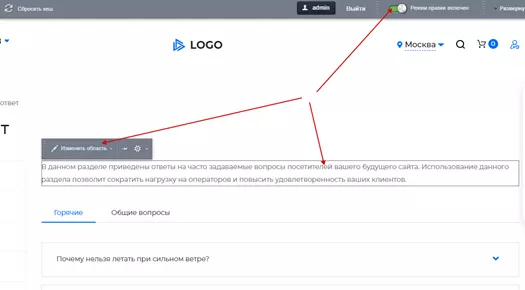
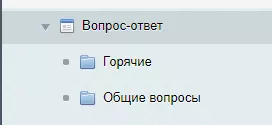
2) Редактирование, добавление, удаление разделов, происходит через административную панель. Контент — Контент (id сайта) — Вопрос-ответ.

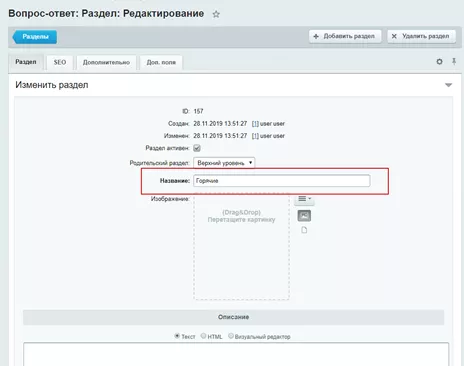
Задаем название для раздела.
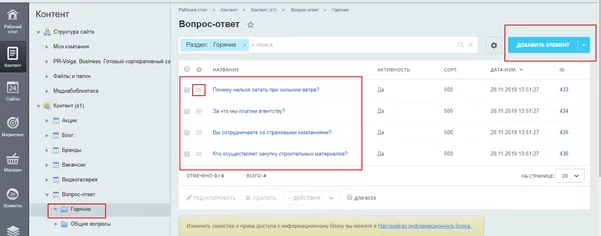
3) Редактирование, добавление, удаление самих вопросов и ответов выполняется через административную панель. Контент — Контент (id сайта) — Вопрос-ответ — «Раздел, который нужен». Далее выбираем нужный вопрос для редактирования.
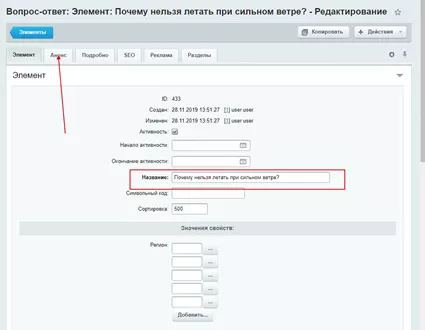
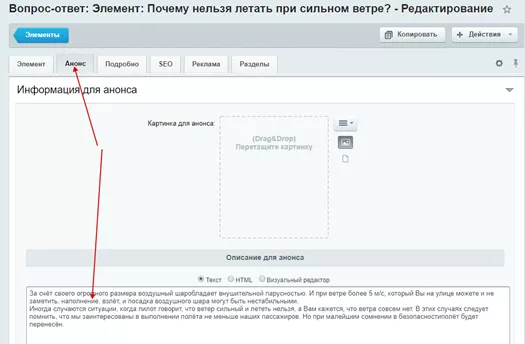
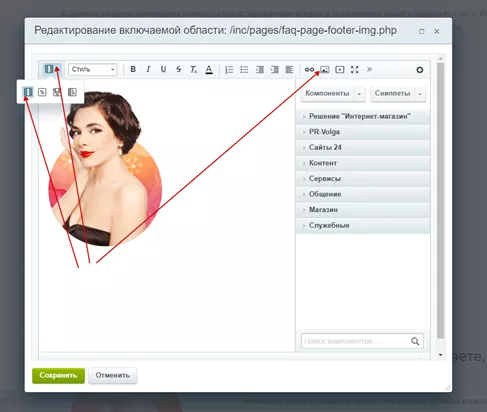
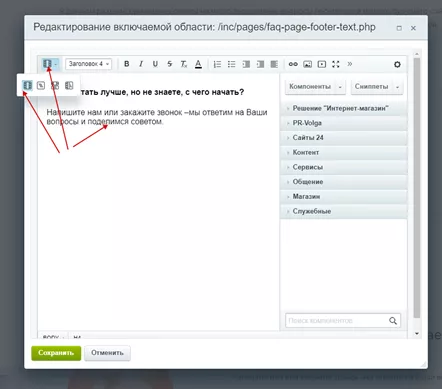
4) Для редактирования изображения и текста под блоком FAQ, необходимо включить режим правки и взаимодействовать непосредственно в нём.

7.8 Фотогалерея
Структура страницы Фотогалерея
Структура Фотогалереи состоит из Разделов и вопросов (элементов), которые распределены по разделам.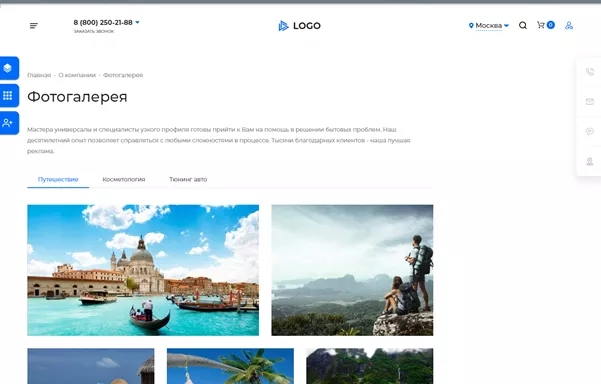
Редактирование Фотогалереи
1) Редактирование первого абзаца происходит на сайте в режиме правки.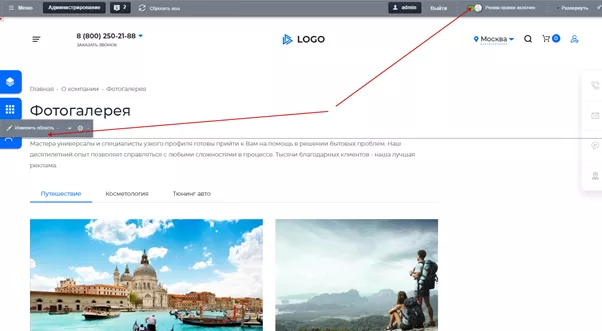
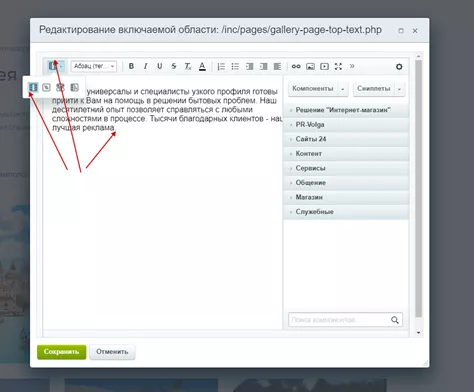
2) Редактирование, добавление, удаление разделов Галереи происходит через административную панель.
Контент — Контент (id сайта) — Фотогалерея.
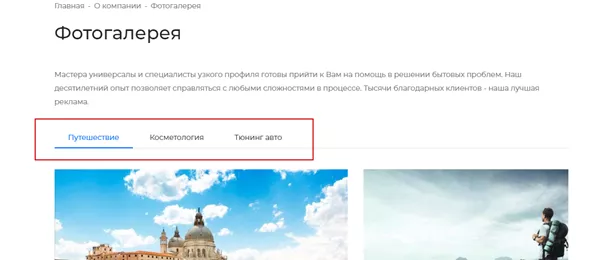
Редактирование, добавление, удаление происходит через админ панель.
Контент – Контент (id сайта) – Фотогалерея.

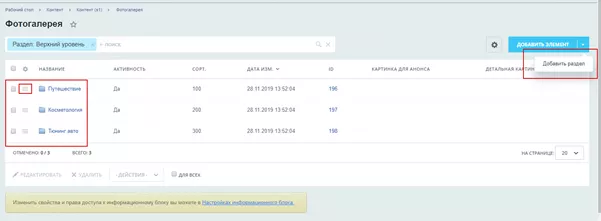
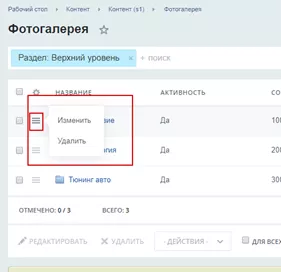
Внимание: Удаление раздела приведет к удаление изображений которые находятся внутри данного раздела.
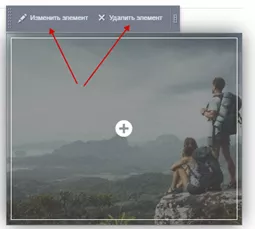
3) Редактировать и удалять фотографии (элементы) можно на самом сайте, через режим правки.
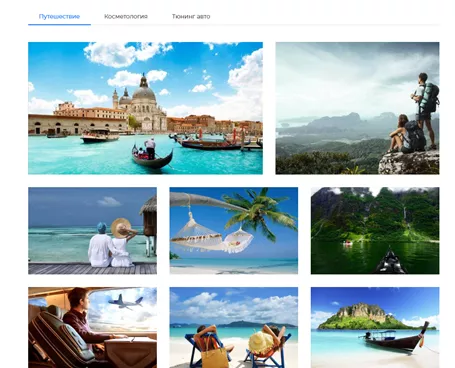
Редактировать, удалять можно на самом сайте, через режим правки.
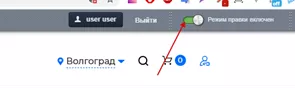
Редактирование, добавление, удаление фотографий (элементов) возможно и через административную панель.
Контент — Контент (id сайта) — Фотогалерея — «Нужный раздел».
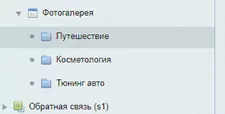
В разделе который мы выбрали находятся фотографии которые принадлежат данному разделу.
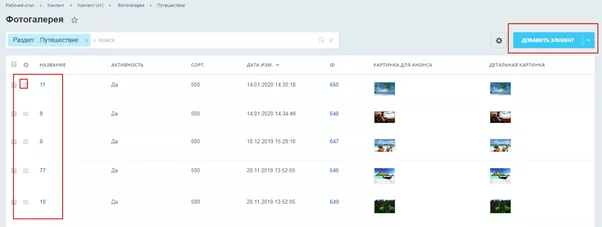

После выбора элемента, или при выборе пункта изменить, мы попадаем на страницу редактирования элемента с фотографиями.
Во вкладке элемент вводим «Название», и переходим во вкладку «Анонс».
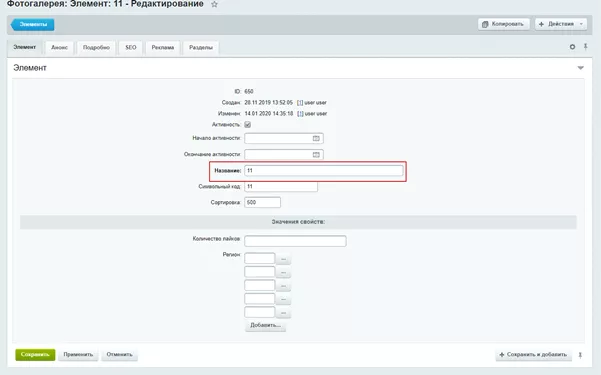
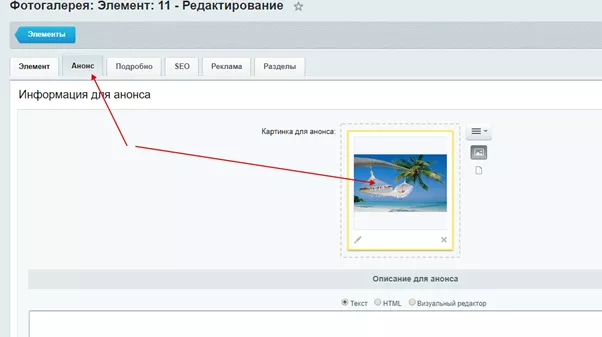
В Анонсе мы загружаем картинку для анонса. Анонс нужен для того, чтобы картинка отображалась в списке. Затем необходимо перейти во вкладку «Подробнее».
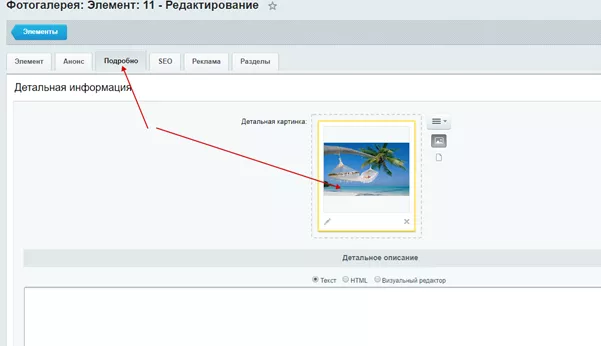
Здесь мы загружаем изображение для детального просмотра. Это необходимо для того, чтоб после клика на изображение открывалась картинка большого разрешения.
7.9 Видеогалерея
Структура страницы Видеогалерея
Структура Видеогалереи состоит из Разделов, и элементов, которые распределены по разделам.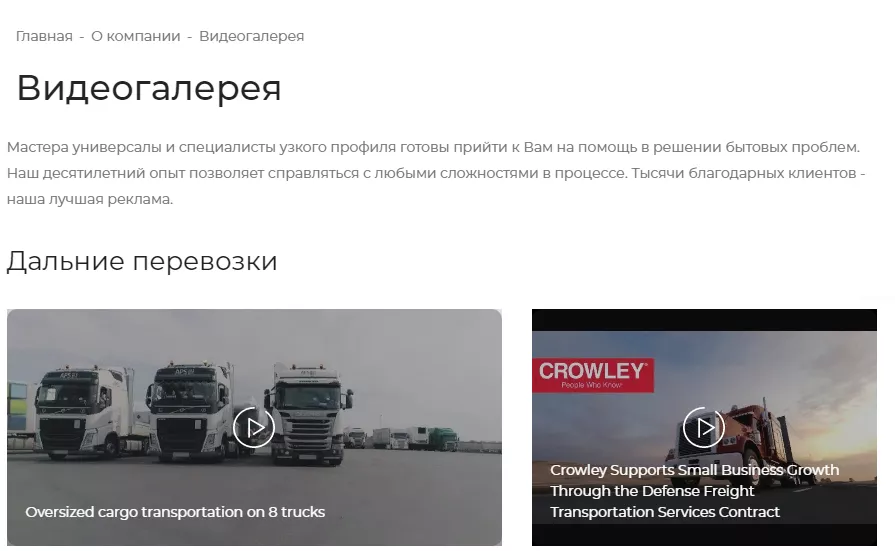
Редактирование Видеогалереи
1) Редактирование первого абзаца происходит на сайте в режиме правки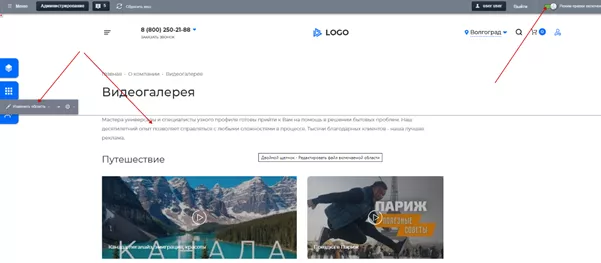

2) Редактирование, добавление, удаление разделов Видеогалереи происходит через административную панель.
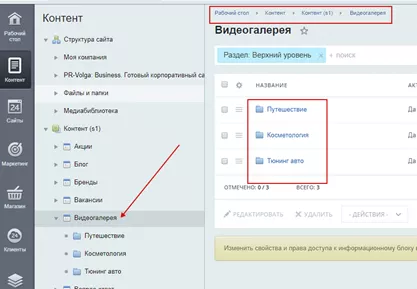
Контент – Контент (id сайта) – Видеогалерея.

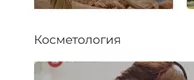
Редактирование, добавление, удаление происходит через админ панель.
Контент – Контент (id сайта) – Видеогалерея.
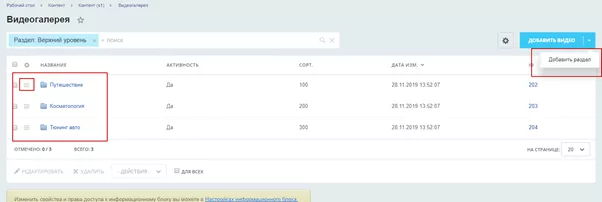
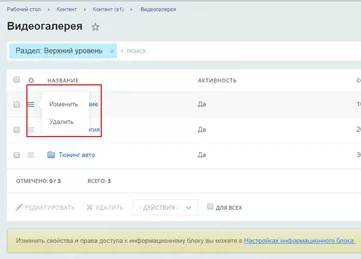
Внимание: Удаление раздела приведет к удаление видеогалереи которые находятся внутри данного раздела.
3) Элементы видеогалереи представляют из себя сами видеофайлы
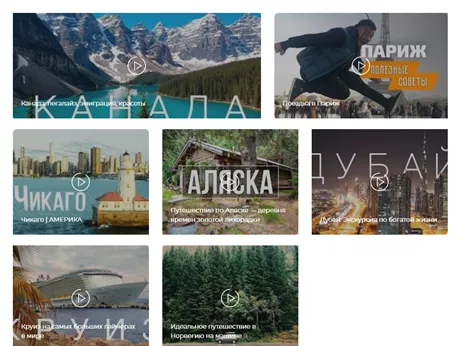
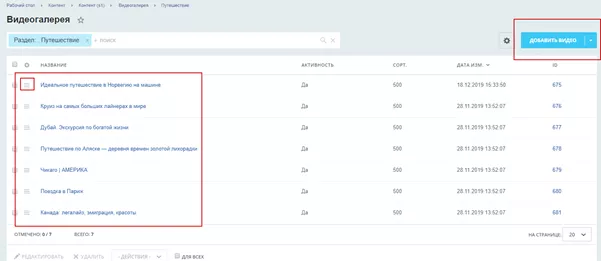
Редактирование, добавление, и их удаление происходит через административную панель по адресу Контент — Контент (id сайта) — Видеогалерея – «Нужный раздел».
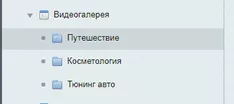
В разделе, который мы выбрали, находятся элементы, принадлежащие данному разделу.
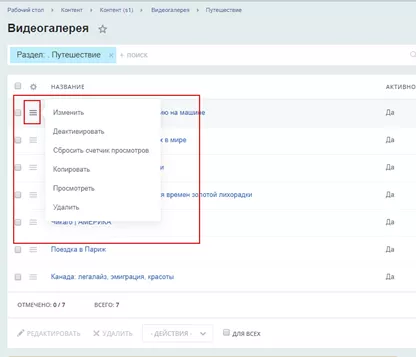
После выбора элемента, или при выборе пункта «Изменить», мы попадаем на страницу редактирования элемента.
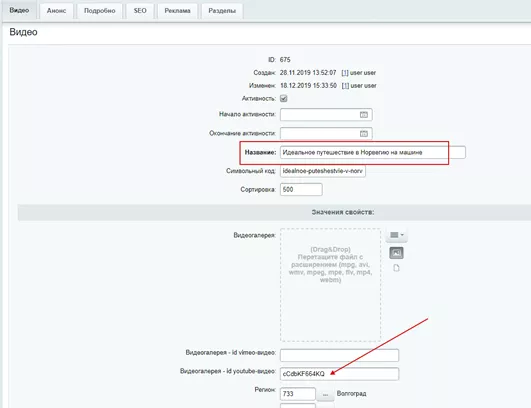
Во вкладке «Элемент» вводим Название видеоролика и Видеогалерея - id youtube-видео, либо добавляем видео самостоятельно файлом.
7.10 Блог
Страница Блога
Структура блока Блог состоит из инфоблока и статьей (элементов). Контент – Контент (id сайта) – Блог.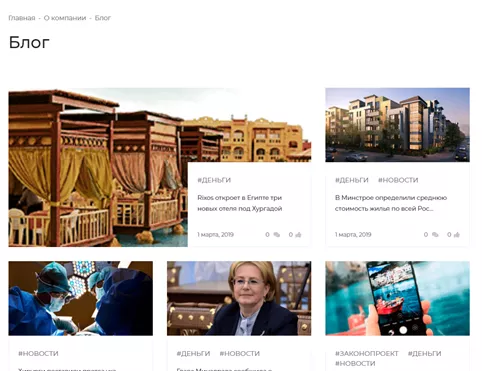
Редактирование Блога
Редактирование, добавление, удаление происходит как на сайте, так и в админ панели.1) На сайте:
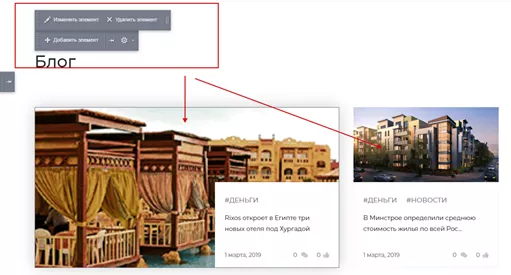
2) Через административную панель:
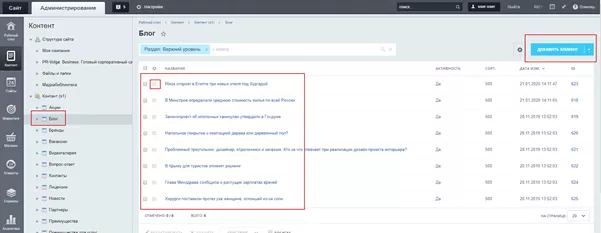
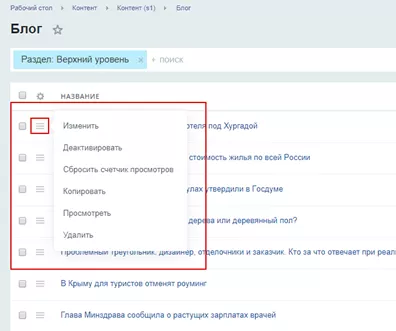
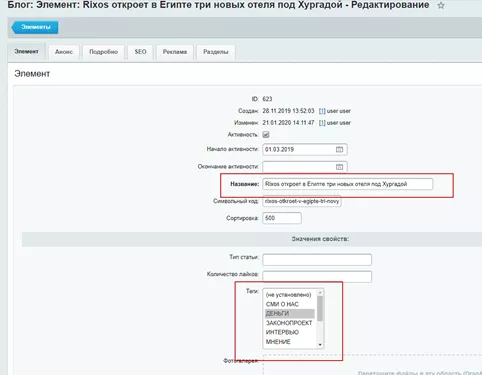
При нажатии кнопки «Изменить» или при клике на статью, мы попадаем в режим редактирования статьи. Указываем название статьи и тег для сортировки.
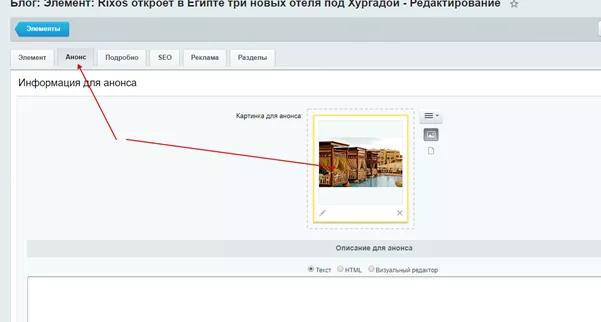
Вкладка «Анонс», в ней загружаем картинку для списка статьей.
Вкладка «Подробнее», в ней загружаем картинку для детального просмотра и вносим детальный текст.

8. Проекты
Блок Проекты
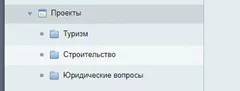
Структура Проектов состоит из двух уровней вложенности:- Разделы - Тематика проектов
- Проекты (элементы) - распределенные по разделам
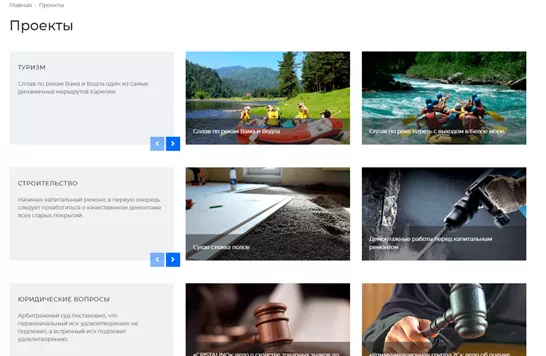
Редактирование разделов блока Проекты
Проекты состоят из статьей (элементов), распределенных по разделам.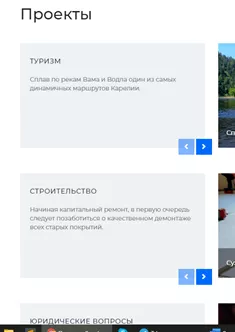
Редактирование, добавление, удаление разделов происходит через административную панель.
Контент — Контент (id сайта) — Проекты.
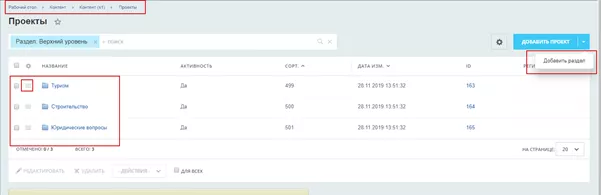
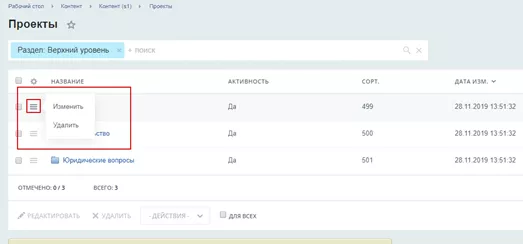
Внимание: Удаление раздела приведет к удалению проектов, которые находятся внутри данного раздела.
После выбора нужного нам раздела, попадаем на страницу редактирования. Вносим название и описание.
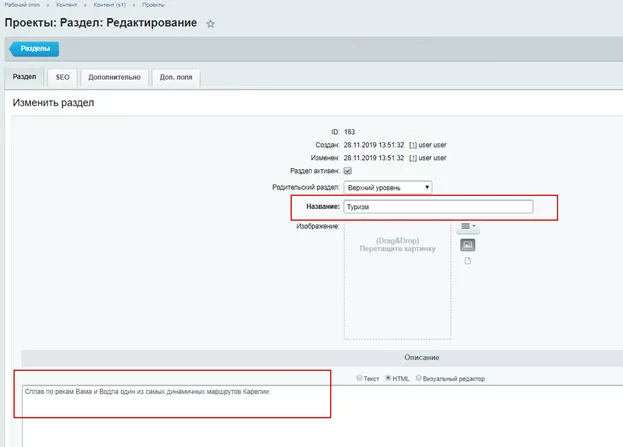
Редактирование контента блока Проекты
Так выглядят сами Проекты.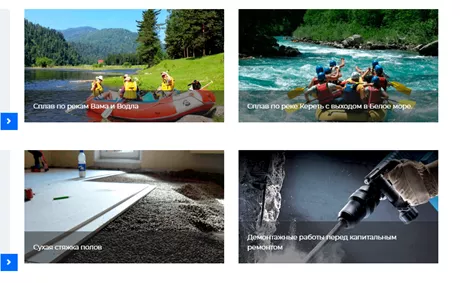
Редактировать и удалять проекты можно на самом сайте, через режим правки.
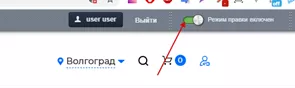
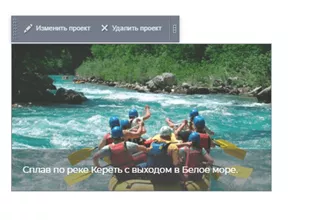
Редактирование, добавление, удаление так же происходит и через административную панель.
Контент — Контент (id сайта) — Проекты — «Нужный раздел».
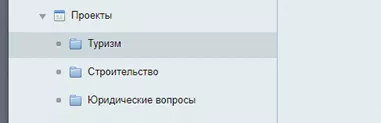
В разделе, который мы выбрали находятся проекты, которые принадлежат данному разделу.
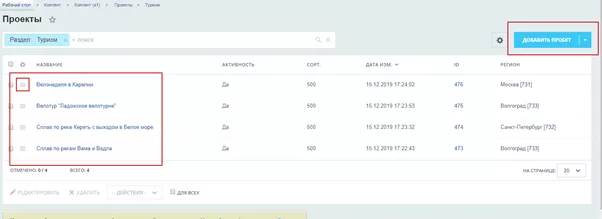
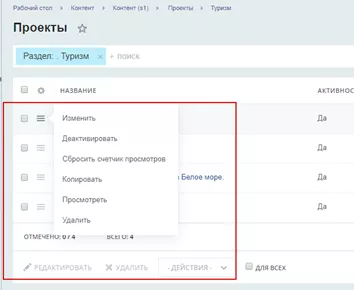
После выбора элемента, или при выборе пункта изменить, мы попадаем на страницу редактирования элемента.
Во вкладке Проект вводим «Название» и заполняем свойства.

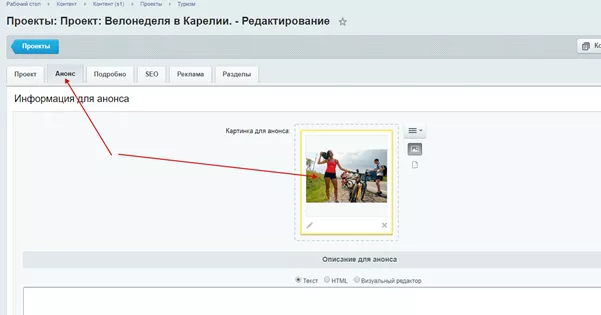
Во вкладке Анонс загружается картинка для списка проектов.
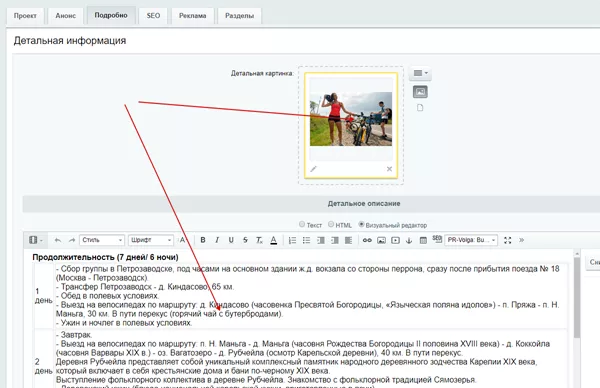
Вкладка Подробнее нужна для загрузки картинки для детального просмотра, там же вводится текст.
9. Новости
Редактирование блока Новости, PRVolga-truckings2
Структура Новостей состоит из двух уровней вложенности.- Инфоблок
- Новости (элементы).
Новости реализованы с добавлением раздела по желанию, которая показывается сверху от новостей, как таб. панель.
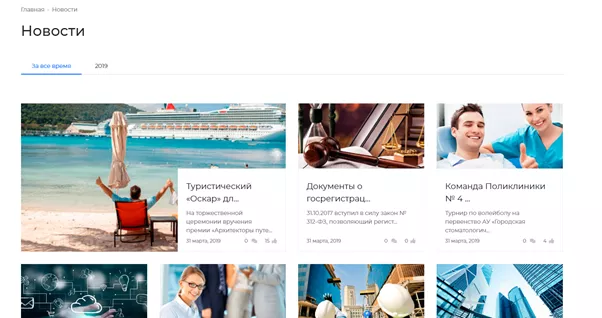
Контент – Контент (id сайта) – Новости.
Редактирование, добавление, удаление происходит как на сайте, так и в админ панели.
- На сайте:
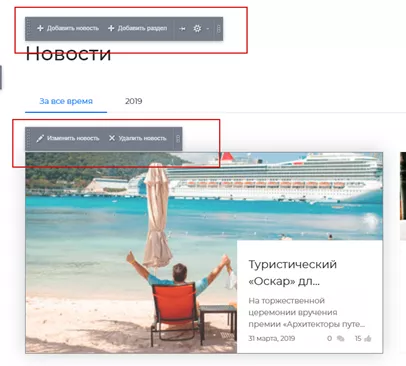
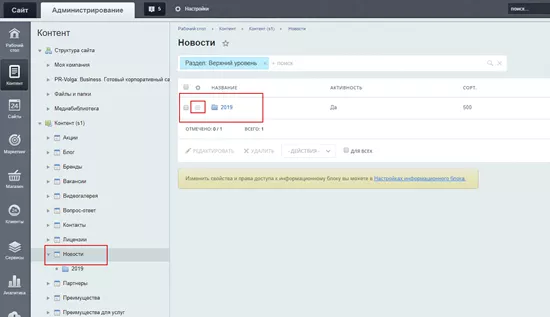
- Админ панель:
В указанном примере все новости распределены в разделе 2019. Можно и без разделов создавать новости.
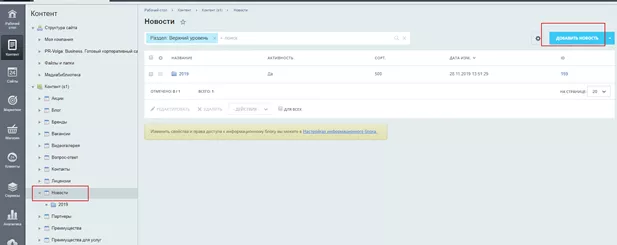
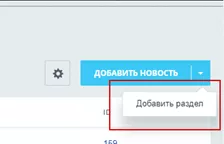
Раздел нужен чисто для фильтрации таб. панели.
Переходим в раздел
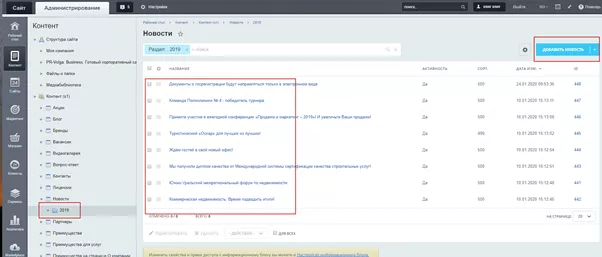
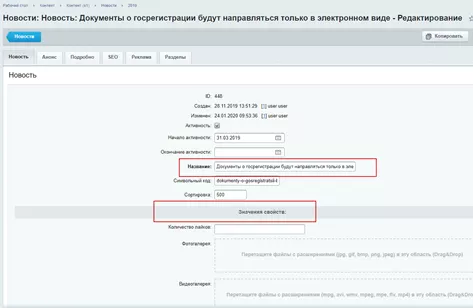
При нажатии на кнопку изменить или при клике на новость мы попадаем в режим редактирования новости. Указываем название новости, и заполняем свойства.
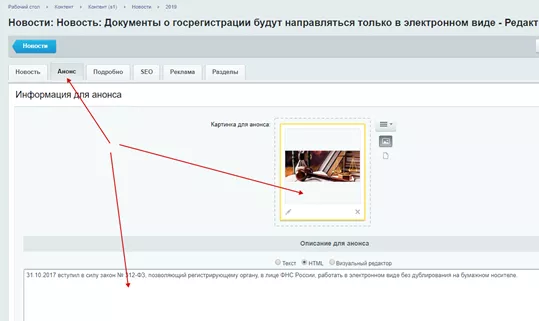
Вкладка Анонс, загружаем картинку для списка новостей.
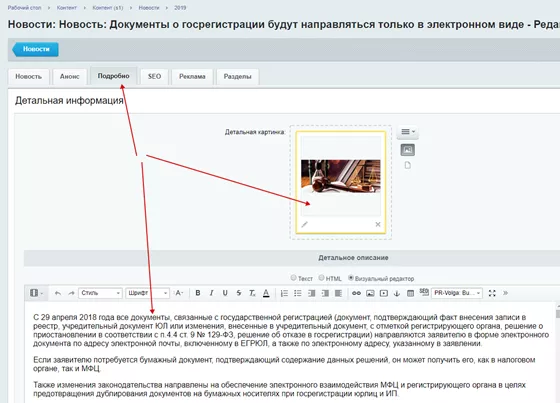
Вкладка Подробнее, загружаем картинку для детального просмотра, и вносим детальный текст.
11. Контакты
Страница блока Контакты
Структура страницы Контакты состоит из трех частей:- Текст
- Карта с точками
- Филиалы с адресами
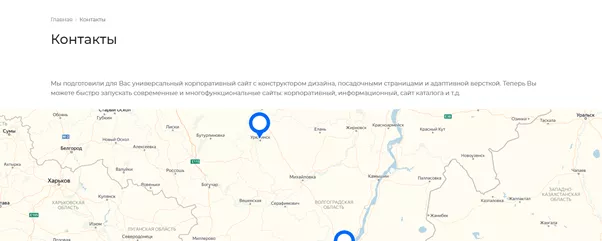
Редактирование лид-абзаца
Для редактирования текста над картой, нужно включить режим правки и нажать на текст.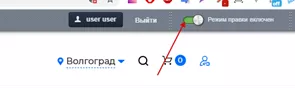
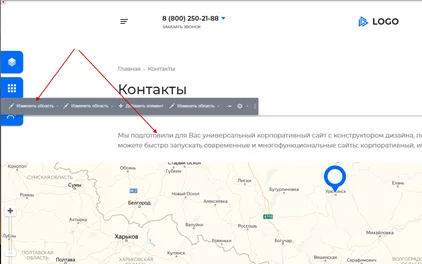
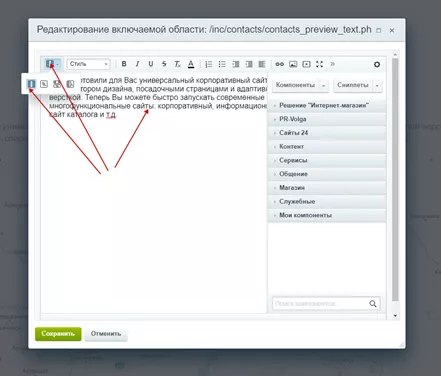
Работа с картой
На карте отображаются точки, которые можно задать, введя координаты в административной части сайта.
Работа с филиалами
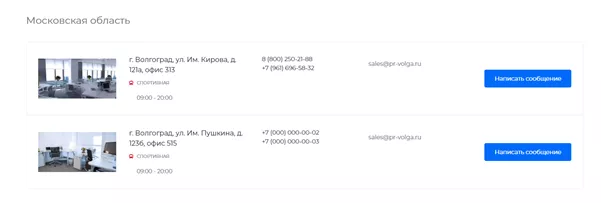
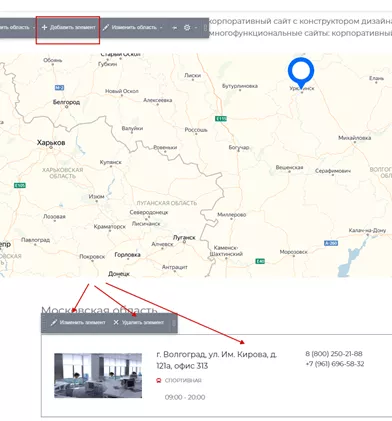
Редактирование, добавление, удаление Филиалов происходит как на сайте, так и в административной панели.
1) На сайте:
2) Через Административную панель: Контент — Контент (id сайта) — Контакты.
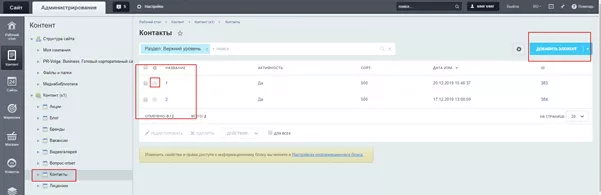

При нажатии на кнопку «Изменить», или при клике на элемент, мы попадаем в режим редактирования филиалов. Указываем название элемента и заполняем свойства.
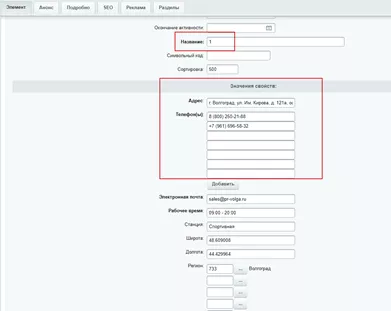
Во вкладке «Анонс» и «Подробно» загружаются картинки (Анонс – для списка, Детально – для нажатия на филиал).
12. Расписание
Работа с модулем Расписание
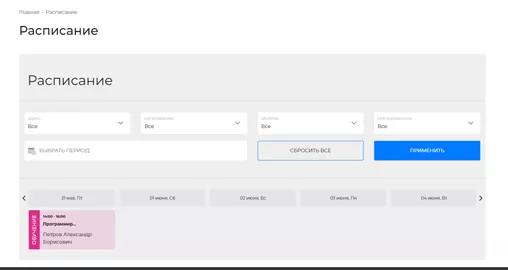
Редактирование, добавление, удаление записей в календарь происходит через административную панель.
Контент — Контент (id сайта) — Расписание.
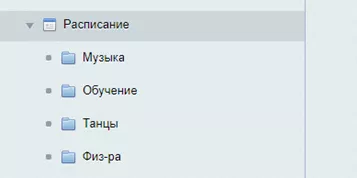
Структура состоит из разделов и элементов. Разделы – это тематика мероприятий.
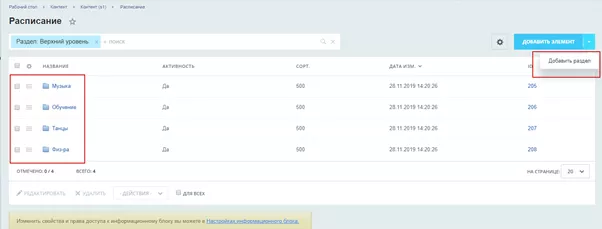
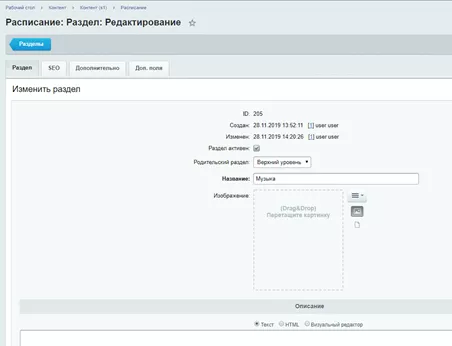
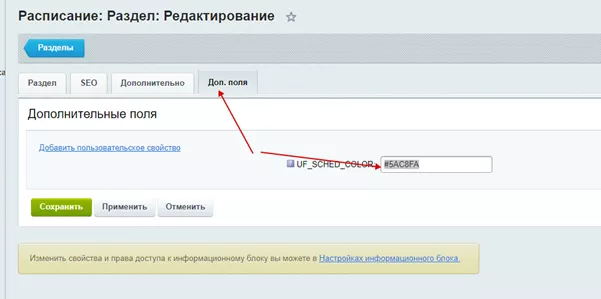
На странице редактирования раздела вводим название, и переходим во вкладку «Доп. поля», где указываем цвет тематики раздела. Например – #5AC8FA.
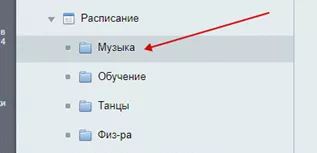
А сами мероприятия распределены по тематикам(разделам). Выбираем нужную нам тематику и переходим по ней.
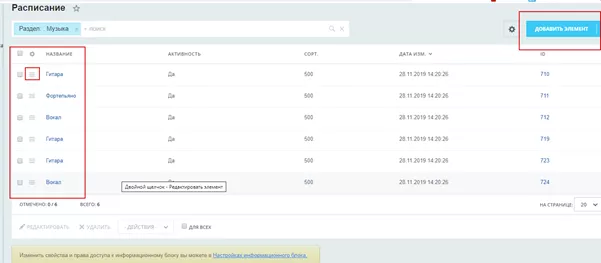
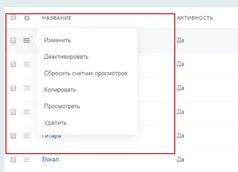
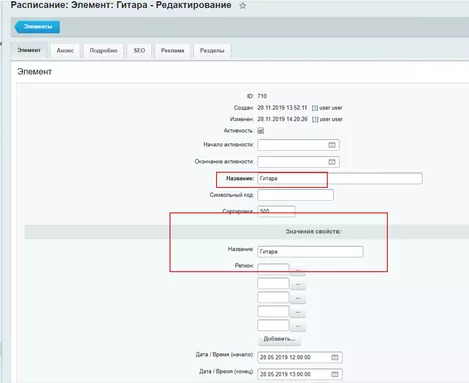
Выбираем или добавляем мероприятие и переходим на страницу редактирования. Заполняем название, и свойства мероприятия.
13. Форма – Задать вопрос
Работа с формой «Задать вопрос»
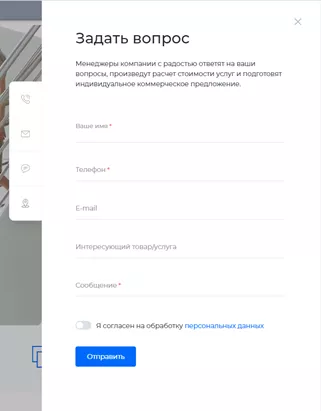
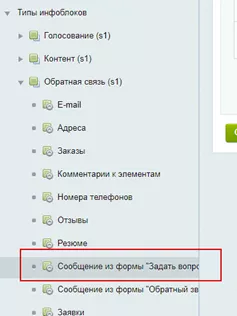
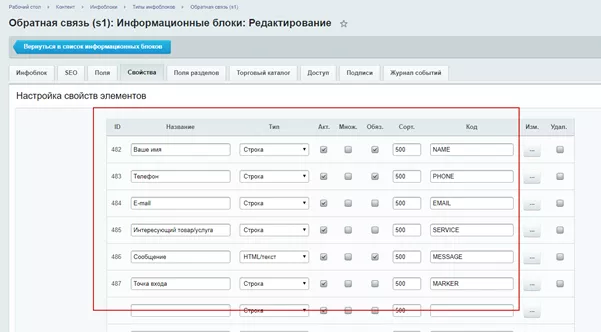
Поля формы редактируются через административную панель.
Контакт — Инфоблоки — Типы инфоблоков — Обратная связь (id сайта) — Сообщение из формы "Задать вопрос".
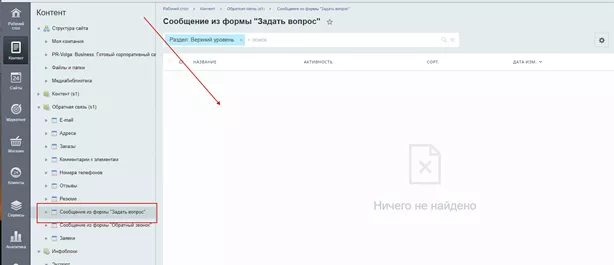
Результаты приходят в инфоблок.
Контакт – Обратная связь (id сайта) - Сообщение из формы "Задать вопрос"
14. Форма – Обратный звонок
Работа с формой «Обратный звонок»
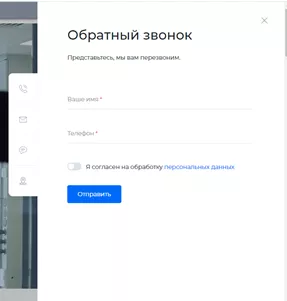
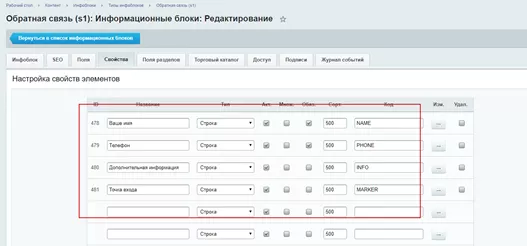
Поля формы редактируются через административную панель.
Контакт — Инфоблоки — Типы инфоблоков — Обратная связь(id сайта) — Сообщение из формы "Обратный звонок".
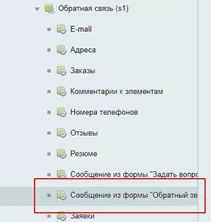
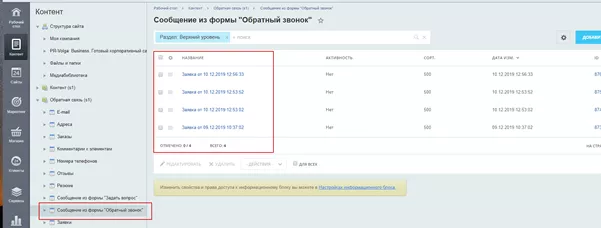
Результаты приходят в инфоблок.
Контакт — Обратная связь (id сайта) — Сообщение из формы "Обратный звонок".
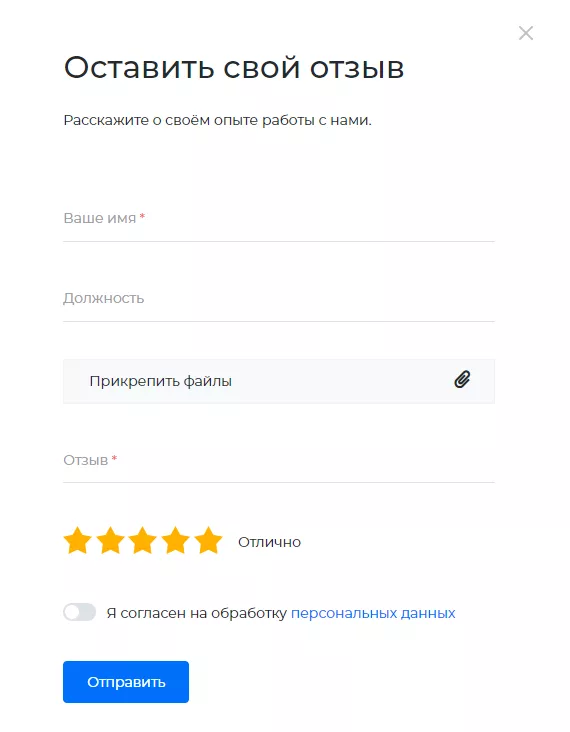
15. Форма - Оставить свой отзыв
Работа с формой «Оставить свой отзыв»
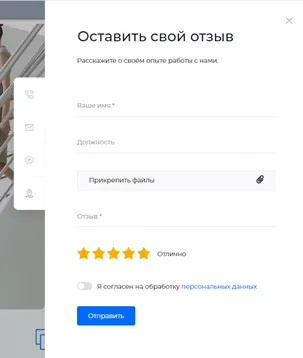
Поля редактируются через административную панель.
Контакт — Инфоблоки — Типы инфоблоков — Обратная связь(id сайта) — Отзывы.
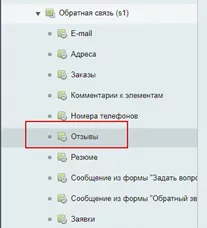
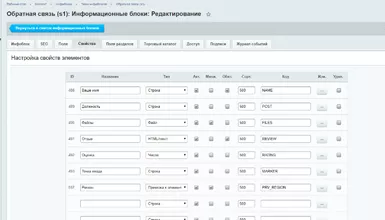
Результаты приходят в инфоблок.
Контакт – Обратная связь (id сайта) — Отзывы.

16. Административная панель
Работа с административной панелью
Разнообразный функционал 1С-Битрикс для удобства работы разбит в Административном меню на логические блоки. В зависимости от того, установлены ли те или иные модули, состав административного меню может различаться: какие-то блоки могут отсутствовать.Основные блоки представлены следующими разделами:
- Рабочий стол – инструмент для организации удобного управления работой сайта с помощью произвольно размещаемых гаджетов.
- Контент содержит инструменты для управления информационными блоками, структурой сайта (т.е. папками и файлами), ресурсами медиабиблиотеки, а также настройки документооборота и управления документами.
- Сайты – инструменты создания и управления сайтами.
- Маркетинг содержит маркетинговые инструменты для работы магазина, проведения рассылок, баннерной рекламы и т.д.
- Клиенты служит для интеграций сайта с порталами Битрикс24 и организации каналов связи с ними.
- Сервисы наиболее зависим от наличия в системе тех или иных модулей. Полный набор функций позволяет управлять опросами, веб-формами, рекламой, рассылками, техподдержкой, форумами и почтовой системой.
- Marketplace позволяет обновлять систему, устанавливать и обновлять партнерские модули и решения.
- Настройки позволяет управлять пользователями, валютами интернет-магазина, шаблонами, а также настраивать прочие параметры сайта и системы.
Помимо этого, в административной панели Битрикс существует специальный раздел, где задаются основные параметры готового решения Пиар-Волга Truckings2.
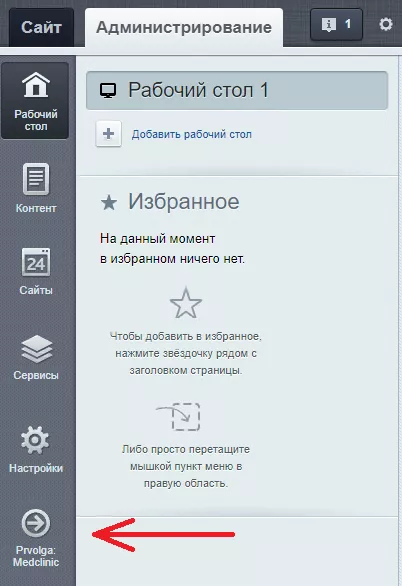
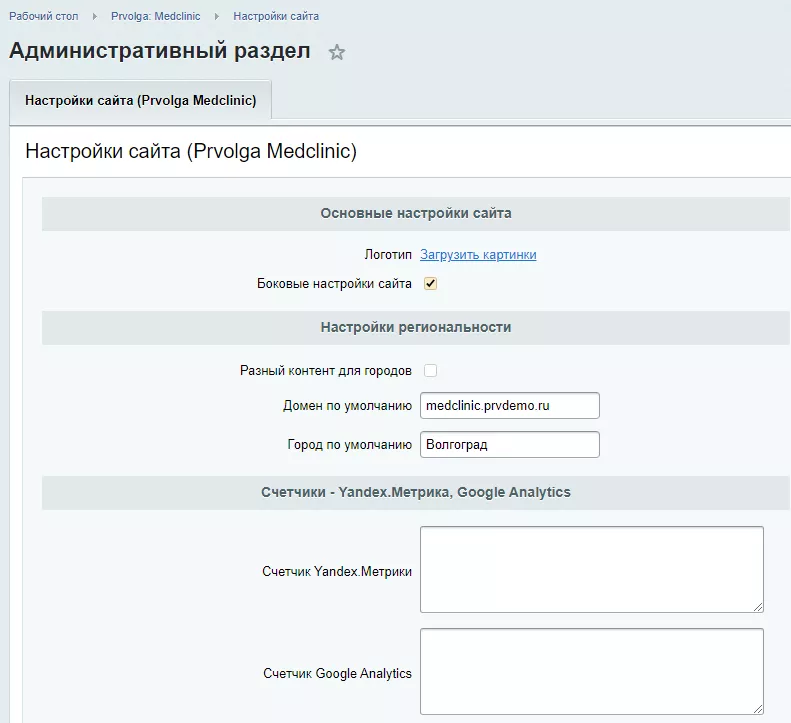
При нажатии на "Настройки сайта" откроется форма с настройками.
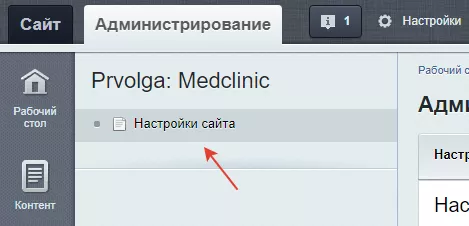
В данной форме находятся настройки для логотипа, отображения на сайте панели настроек, региональности и полей для кода метрик.